
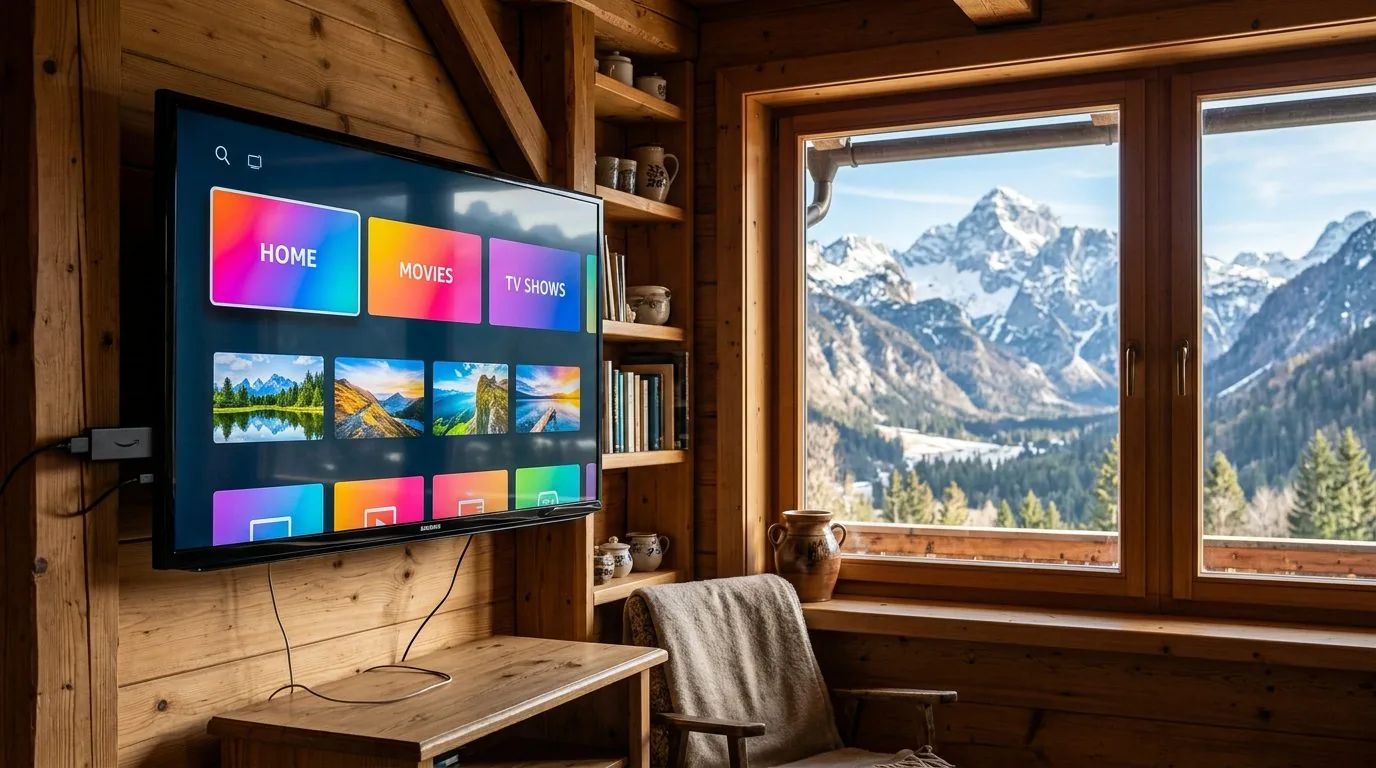
IPTV Firestick: kako namestiti in pravilno nastaviti predvajalnik
IPTV Firestick namestitev je preprosta, če najprej preveriš operacijski sistem naprave in šele nato izbereš primeren predvajalnik. Pri večini modelov z okoljem Fire OS postopek poteka prek brezplačne aplikacije Downloader: omogočiš namestitev iz tega vira, preneseš preverjeno datoteko APK ter v predvajalnik vneseš podatke, ki si jih prejel od ponudnika. Pomembna izjema so novejše naprave z operacijskim sistemom Vega OS, na katerih običajno stransko nameščanje aplikacij ni podprto. Zato naključno prepisovanje kod iz starih vodičev ni dobra prva poteza. V nadaljevanju boš izvedel, kako prepoznaš svojo napravo, odpreš skrite razvijalske možnosti, namestiš aplikacijo in odpraviš najpogostejše težave. Vodič je prilagojen slovenskemu uporabniku, vključno z varnim plačilom in pravilnim ravnanjem s prijavnimi podatki. Če se z internetno televizijo srečuješ prvič, lahko pred začetkom prebereš tudi razlago kako IPTV deluje. Za sam postopek pa potrebuješ le Firestick, daljinski upravljalnik, stabilno povezavo in veljavne dostopne podatke.
IPTV Firestick namestitev se začne s preverjanjem modela
Pred prenosom aplikacije odpri Settings, nato My Fire TV in About. Na prvem zaslonu preveri polno ime modela in podatke o programski opremi. Ta korak je pomembnejši, kot se zdi, saj vsi izdelki z imenom Fire TV ne uporabljajo več enakega operacijskega sistema. Klasični modeli s Fire OS temeljijo na okolju, ki omogoča namestitev združljivih datotek APK. Nekateri novejši modeli uporabljajo Vega OS, pri katerem aplikacije za Android in običajni postopek prek Downloaderja ne delujejo.
Hiter praktičen preizkus je iskanje aplikacije Downloader v Amazonovi trgovini. Če je aplikacija na voljo in ima naprava meni z razvijalskimi možnostmi, lahko praviloma nadaljuješ po spodnjih navodilih. Če Downloaderja ni med rezultati, ne nameščaj datotek z neznanih spletnih naslovov in ne vpisuj naključnih številčnih kod. Najprej še enkrat preveri model ter sistem. Pri Vega OS je smiselna uporaba uradne aplikacije, ki je na voljo neposredno v trgovini, ali druge združljive naprave.
| Preverjanje | Fire OS | Vega OS |
|---|---|---|
| Downloader v trgovini | Praviloma je na voljo | Lahko ni na voljo |
| Namestitev datotek APK | Podprta po odobritvi vira | Običajni postopek ni podprt |
| Razvijalske možnosti | Mogoče jih je prikazati | Pot iz vodičev za Fire OS ne velja |
| Primerna rešitev | Downloader in združljiv predvajalnik | Aplikacija iz uradne trgovine ali druga naprava |
Pred nadaljevanjem posodobi sistem in znova zaženi Firestick. Preveri tudi prosti prostor, saj premalo pomnilnika pogosto povzroči neuspešno namestitev ali počasno delovanje. Odstrani aplikacije, ki jih ne uporabljaš, vendar ne briši sistemskih komponent. Za HD-vsebino je navadno dovolj kakovostna povezava Wi-Fi, pri nestabilnem signalu pa pomaga ethernetni vmesnik. Širši vodič za različne televizorje in naprave najdeš na strani namestitev IPTV.
Kako omogočiti Downloader in namestiti IPTV na Firestick
Na Fire OS najprej poišči aplikacijo Downloader v Amazonovi trgovini. Preveri ime aplikacije in založnika, nato jo prenesi ter enkrat odpri. S tem se Downloader pojavi na seznamu aplikacij, ki jim lahko posebej dovoliš nameščanje. Splošnega dovoljenja za vse neznane vire ne potrebuješ in ga zaradi varnosti tudi ne omogočaj, če naprava ponuja dovoljenja za posamezne aplikacije.
Če v meniju My Fire TV ne vidiš možnosti Developer Options, odpri About, označi ime svoje naprave in ga na daljinskem upravljalniku pritisni sedemkrat. Naprava prikaže obvestilo, ko so razvijalske možnosti aktivne. Vrni se en korak nazaj, odpri novo prikazani meni, izberi Install unknown apps in dovoljenje vključi samo za Downloader.
- Na začetnem zaslonu odpri iskanje in vpiši Downloader.
- Namesti aplikacijo iz Amazonove trgovine ter jo zaženi.
- V meniju Settings > My Fire TV > Developer Options odpri dovoljenja.
- Za Downloader nastavi Install unknown apps na On.
- V Downloader vpiši uradni naslov za prenos izbranega predvajalnika.
- Po prenosu preveri ime datoteke, izberi Install in počakaj na potrditev.
- Ko je namestitev končana, izbriši preneseno datoteko APK, da sprostiš prostor.
- Zaradi manjše izpostavljenosti nato dovoljenje za Downloader ponovno izključi.
Najvarneje je uporabiti spletni naslov, ki ga objavlja razvijalec predvajalnika. Skrajšane kode in neuradna skladišča so priročna, vendar uporabniku pogosto prikrijejo dejanski izvor datoteke. V tem vodiču zato ne navajamo časovno občutljivih kod za prenos. Predvajalniki se posodabljajo, stare datoteke pa lahko vsebujejo napake ali varnostne pomanjkljivosti.
Za Fire OS sta pogosti možnosti TiviMate in IPTV Smarters Pro. TiviMate je prilagojen upravljanju z daljincem in preglednemu televizijskemu vodiču, Smarters pa je za začetnika običajno bolj neposreden. To sta predvajalnika, ne ponudnika televizijskih programov. Sama namestitev aplikacije zato še ne prinese kanalov. Če želiš podrobnejši vodič za drugo možnost, odpri stran o IPTV Smarters Pro.
Vnos podatkov, EPG in slika brez zatikanja
Po prvem zagonu predvajalnik običajno ponudi prijavo z obliko Xtream Codes ali dodajanje seznama M3U. Uporabi natančno obliko, ki jo je posredoval ponudnik. Pri Xtream Codes potrebuješ naslov strežnika, uporabniško ime in geslo; pri seznamu M3U pa celoten spletni naslov. Podatkov ne prepisuj v javne obrazce in jih ne fotografiraj tako, da bi bila koda vidna drugim. Dostop je praviloma vezan na tvojo naročnino.
Pri vnosu z daljincem največ težav povzročajo zamenjave med številko 0 in črko O, manjkajoča dvopičja ter presledki na koncu naslova. Če predvajalnik javi napako pri prijavi, najprej primerjaj vsak znak. Šele nato spreminjaj omrežne ali sistemske nastavitve. Če je mogoče, si pomagaj z uradno aplikacijo Fire TV za tipkanje na telefonu, vendar prijavne podatke shrani le na svoji napravi.
Ko se seznam naloži, nastavi elektronski programski vodič oziroma EPG. Pri nekaterih prijavah se njegov naslov doda samodejno, pri drugih ga mora posredovati ponudnik. Preveri časovni pas Europe/Ljubljana. Napačen časovni pas se pokaže tako, da so oddaje v vodiču zamaknjene za eno ali dve uri, čeprav programi delujejo. Po spremembi osveži EPG in po potrebi počisti njegove stare podatke.
- Slika se ustavlja: znova zaženi usmerjevalnik in Firestick, približaj napravo dostopni točki ter preveri drug program.
- Zvok je brez slike: v predvajalniku preklopi med strojnim in programskim dekodiranjem.
- EPG je prazen: preveri naslov vira, časovni pas in izvedi ročno osvežitev.
- Aplikacija se zapira: počisti njen predpomnilnik in preveri prosti prostor.
- Daljinec se odziva počasi: zapri aplikacije v ozadju in napravo popolnoma ponovno zaženi.
Ločuj težavo posameznega kanala od težave celotnega omrežja. Če ne deluje le en program, sprememba nastavitev Wi-Fi verjetno ne bo pomagala. Če se ustavljajo tudi druge pretočne aplikacije, je bolj verjeten vzrok povezava. Pri brezžičnem omrežju 5 GHz je povezava hitrejša na krajši razdalji, 2,4 GHz pa pogosto bolje prodre skozi stene. Ethernetni vmesnik je dobra izbira, kadar je usmerjevalnik blizu televizorja.
IPTV Firestick naročnina in varno plačilo v Sloveniji
Ko predvajalnik deluje, potrebuješ veljaven dostop. Na iptvslo.com so možnosti določene pregledno: 1 mesec stane 18 €, 3 mesece 29 €, 6 mesecev 42 € in 12 mesecev 63 €. Sprejeti so kartica, bančno nakazilo in kriptovalute. Obdobje izberi glede na to, kako pogosto boš Firestick uporabljal; daljša možnost ni koristna, če napravo najprej še preizkušaš v domačem omrežju ali menjaš televizor.
| Obdobje | Cena | Primerno za |
|---|---|---|
| 1 mesec | 18 € | Krajšo uporabo na eni napravi |
| 3 mesece | 29 € | Sezonsko spremljanje vsebin |
| 6 mesecev | 42 € | Redno uporabo skozi večji del leta |
| 12 mesecev | 63 € | Dolgotrajno uporabo doma |
Kartice so v Sloveniji vsakdanji način plačevanja. Po podatkih raziskave Masterindex 2026 jih vsaj enkrat tedensko uporablja 86 % Slovencev, Mastercard Debit pa je najpogosteje uporabljena kartica pri 53 % vprašanih. Tudi biometrična potrditev postaja običajna: prstni odtis za spletna plačila uporablja 24 % Slovencev, prepoznavo obraza pa 15 %. Ti podatki so pomembni predvsem zato, ker je plačilo varneje potrditi na telefonu oziroma v bančni aplikaciji, ne pa v neznanem pojavnem oknu na televizorju.
Firestick naj bo namenjen predvajanju, občutljive finančne korake pa opravi na telefonu ali računalniku prek zaupanja vredne povezave. Nihče ne potrebuje kode PIN tvoje kartice, gesla za spletno banko ali biometričnih podatkov. Po potrditvi naročila v predvajalnik vnesi samo podatke, potrebne za dostop do vsebine. Ne objavljaj jih v skupinah in jih ne pošiljaj neznanim profilom.
Pred uporabo preveri tudi pogoje storitve in pravila za vsebine, ki jih spremljaš. Splošne informacije o pravnem okviru najdeš na strani ali je IPTV zakonit. Če se podatki ne naložijo ali nisi prepričan, katero obliko prijave si prejel, uporabi notranjo stran za kontakt. V sporočilo lahko vključiš model Firesticka in besedilo napake, ne vključuj pa celotnega gesla ali podatkov plačilne kartice.
Pogosta vprašanja o IPTV na Firesticku
Zakaj na Firesticku ne vidim menija Developer Options?
Amazon ga lahko privzeto skrije. Odpri Settings, My Fire TV in About, nato označi ime naprave ter ga z izbirnim gumbom pritisni sedemkrat. Ko se pokaže obvestilo za razvijalca, se vrni v prejšnji meni. Če možnosti še vedno ni, preveri operacijski sistem in model, saj navodila za Fire OS ne veljajo nujno za napravo z Vega OS.
Ali lahko IPTV namestim brez aplikacije Downloader?
Če je ustrezen predvajalnik na voljo neposredno v Amazonovi trgovini, ga lahko namestiš od tam in Downloaderja ne potrebuješ. Pri predvajalniku, ki je na voljo samo kot datoteka APK, je Downloader običajno najpreprostejša pot na Fire OS. Uporabi le uradni naslov razvijalca. Na napravah z Vega OS običajna namestitev APK ni rešitev.
Kateri predvajalnik je primernejši za Firestick?
TiviMate je priljubljen zaradi vmesnika, prilagojenega televizorju, organizacije skupin in preglednega EPG-ja. IPTV Smarters Pro je za marsikaterega začetnika lažji, ker hitro prikaže obrazec za prijavo. Nobeden od njiju sam ne zagotavlja programov. Izbira je odvisna od oblike prijavnih podatkov, modela naprave in funkcij, ki jih dejansko uporabljaš.
Zakaj aplikacija sprejme podatke, kanalov pa ne predvaja?
Najprej osveži seznam in preizkusi več različnih programov. Če ne deluje samo en kanal, je težava verjetno omejena na ta vir. Če ne deluje nič, preveri datum naročnine, naslov strežnika in internetno povezavo. Pomagata tudi ponovni zagon Firesticka ter preklop dekodiranja. Prijavnih podatkov ne objavljaj med iskanjem pomoči.
Kako popravim zamaknjen televizijski spored?
V nastavitvah naprave in predvajalnika izberi časovni pas Europe/Ljubljana ter omogoči samodejno nastavitev časa. Nato počisti stare podatke EPG in izvedi novo osvežitev. Če zamik ostane enak na vseh kanalih, prilagodi časovni odmik v nastavitvah predvajalnika. Če je napačen le posamezen program, je lahko vzrok v podatkih vira.
Ali je za IPTV Firestick potreben VPN?
VPN ni tehnični pogoj za samo namestitev predvajalnika. Lahko spremeni omrežno pot, hitrost in zakasnitev, zato včasih celo poslabša predvajanje. Najprej preizkusi povezavo brez njega in preveri pravila ponudnika ter storitve VPN. Če ga uporabljaš zaradi zasebnosti, izberi strežnik v bližini in po vklopu ponovno izmeri stabilnost pretoka.
Dobro izvedena IPTV Firestick namestitev se začne s preverjanjem sistema, nadaljuje z varnim prenosom predvajalnika in konča z urejenim EPG-jem ter stabilno povezavo. Največ težav preprečiš tako, da ne uporabljaš naključnih kod za prenos, po namestitvi izključiš dovoljenje za Downloader in skrbno prepišeš prijavne podatke. Če želiš izbrati eno od možnosti 1, 3, 6 ali 12 mesecev, preveri IPTV naročnino. Za dodatne informacije o storitvi in drugih napravah se lahko vrneš tudi na iptvslo.com.