
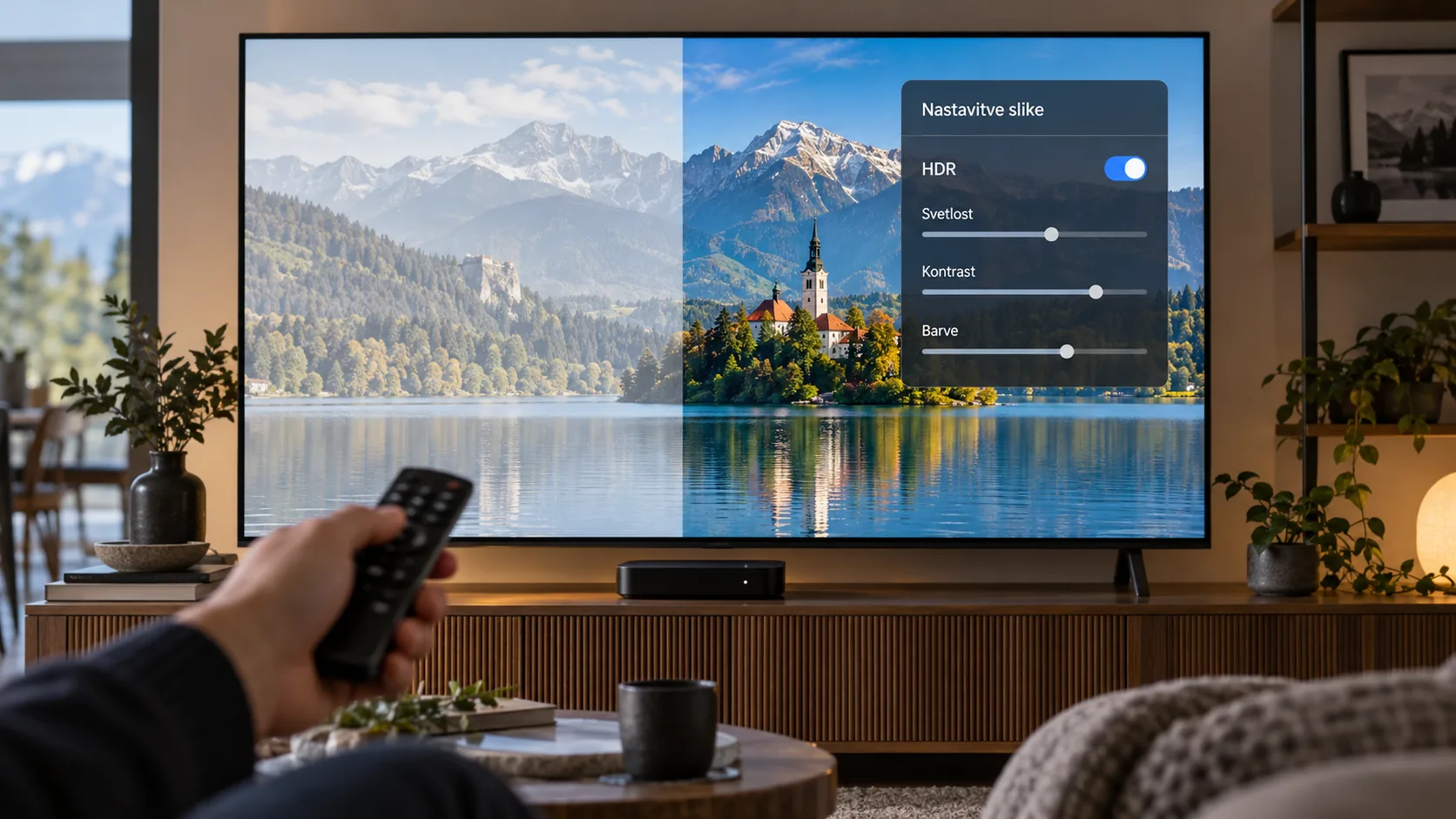
IPTV HDR in izprane barve: kako preveriti nastavitve slike
IPTV HDR in izprane barve pogosto pomenijo, da se vsebina, predvajalnik in televizor ne ujemajo pri prikazu slike. Črna postane siva, obraz je nenavadno bled, nogometna zelenica pa izgubi naraven odtenek. Prvi odziv je navadno povečanje nasičenosti ali svetlosti, vendar s tem lahko zakrijete vzrok in pokvarite prikaz drugih oddaj. Bolj uporaben začetek je preverjanje, ali gledate vsebino SDR ali HDR in kaj naprava dejansko pošilja televizorju. Oznaka 4K sama tega ne pove. Pomembni so tudi način izhoda, obseg RGB, nastavitve vhoda HDMI in obdelava slike na zaslonu. V nadaljevanju boste težavo zožili s ponovljivim preizkusom: ista vsebina, isti prizor in ena sprememba naenkrat. Pri slovenskih športnih prenosih je to posebej koristno, ker različne tekme spremljamo na različnih kanalih, zato primerjava dveh naključnih prenosov hitro zavede. Če do vsebin dostopate prek iptvslo.com, uporabite enak postopek: najprej ugotovite, kje nastane sprememba slike, šele nato prilagajajte posamezne nastavitve. Tako boste lažje ločili napačen izhod naprave od omejitev televizorja ali težave v konkretnem viru.
IPTV HDR in izprane barve: najprej ločite SDR od HDR
HDR ni splošna nastavitev za lepšo sliko. Za pravilen prikaz mora biti ustrezna celotna pot: izvorna vsebina, njeno dekodiranje, izhod predvajalne naprave, povezava s televizorjem in način prikaza na zaslonu. Če je oddaja pripravljena v SDR, naprava pa ves čas oddaja HDR, televizor prejme drugačen signal, kot bi ga pri neposrednem prikazu te vsebine. Rezultat so lahko sprane barve, nenavadna svetlost ali manj prepričljiv kontrast.
V priloženem raziskovalnem gradivu vodič Smart4K opozarja, da je večina televizijskih kanalov v živo še vedno SDR, HDR pa se pojavlja pri izbranih kanalih 4K in vsebinah na zahtevo. Zato težave ne rešujte tako, da vsak kanal prisilno preklopite v HDR. Tudi visoka ločljivost ni dokaz za širok dinamični razpon: podatek o številu slikovnih pik in način prikaza svetlosti opisujeta različni lastnosti.
Med predvajanjem odprite informacije o signalu na televizorju, če jih vaš model omogoča. Zapišite ločljivost in morebitno oznako HDR, HDR10, HLG ali Dolby Vision. Nato preverite informacije predvajalnika o vsebini. Če aplikacija podatka ne pokaže, formata ne sklepajte iz videza slike. Siva črna je simptom, ne zanesljiva oznaka vrste signala.
Za začetni preizkus izberite prizor, ki ga lahko ponovite. Uporabna sta obraz v običajni osvetlitvi in temnejši del kadra z vidnimi podrobnostmi. Ne primerjajte oglasa na enem kanalu s tekmo na drugem, saj se lahko razlikujejo že izvorne barve in osvetlitev. Pri prenosu v živo si pomagajte z istim kanalom in čim bolj podobnim kadrom.
- Zapišite kanal oziroma naslov vsebine in napravo, na kateri predvajate.
- Preverite, kateri format signala zazna televizor.
- Poiščite nastavitev samodejnega prilagajanja dinamičnega razpona.
- Spremenite eno možnost in znova preverite isti prizor.
- Če sprememba ne pomaga, vrnite prejšnjo vrednost.
Kako odpraviti izprane barve pri IPTV HDR na predvajalni napravi
Najprej preverite izhod predvajalne naprave. Vodič mtivi za mešane vsebine SDR in HDR priporoča prilagodljiv dinamični razpon. Ime možnosti se lahko razlikuje, smisel pa je enak: naprava naj izhod prilagodi vsebini, namesto da vse oddaje pretvori v isti format. Natančno pot do nastavitve preverite v navodilih svojega modela, ker meniji niso enaki na vseh napravah.
Za Apple TV priloženi vodič navaja možnost Match Dynamic Range v meniju Settings > Video and Audio > Match Content. Kot pogosto izbiro uporabnikov omenja osnovni izhod 4K SDR skupaj z ujemanjem dinamičnega razpona. To je smiseln diagnostični preizkus, kadar so običajni televizijski programi izprani ob stalnem izhodu HDR. Po spremembi preverite tako vsebino SDR kot vsebino, za katero imate potrjeno, da je HDR.
Naslednja točka je dekodiranje. Smart4K med začetnimi preverjanji izpostavlja strojno dekodiranje, ki mora ohraniti informacije HDR. Če predvajalnik ponuja več načinov, si pred posegom zapišite trenutno izbiro. Ne izklapljajte vseh možnosti hkrati. Sprememba dekodiranja lahko vpliva na predvajanje, zato poleg barv opazujte tudi tekočnost in morebitne napake slike.
Pri izrazito vijoličnem ali zelenem prikazu preverite združljivost Dolby Vision. Takšna slika je drugačen simptom kot rahlo bleda zelenica. Vodič mtivi ob trdovratnih težavah z Dolby Vision predlaga preizkus HDR10. To uporabite samo, če vsebina in naprava omogočata takšno izbiro; preklop ni splošno zdravilo za vsak posnetek.
Če potrebujete pomoč pri osnovnih korakih povezovanja naprave, si lahko ogledate navodila za nastavitev IPTV. Pri diagnostiki barv pa ohranite delujočo povezavo in preverjajte predvsem videoizhod. Ponovna namestitev aplikacije brez predhodnega preverjanja formata običajno ne pove, kateri del poti je povzročil težavo. Koristnejši je kratek zapis nastavitev pred spremembo in rezultata po njej.
Obseg RGB, vhod HDMI in slikovni način televizorja
Če so temni deli slike mlečno sivi ali povsem brez podrobnosti, preverite obseg RGB. Predvajalna naprava in televizor morata signal razlagati usklajeno. Raziskana vodiča povežeta neusklajen obseg s sivimi oziroma pretemnimi črninami. Zato možnosti »polni« ne izberite zgolj zato, ker ime zveni bolje. Pomembno je ujemanje obeh naprav, ne največja vrednost v posameznem meniju.
Če uporabljate zunanji predvajalnik, preverite tudi nastavitve konkretnega vhoda HDMI. Vodiča omenjata razširjeni format oziroma možnost enhanced ali deep color. Poimenovanje poiščite v dokumentaciji televizorja. Nastavitev preverite na vhodu, v katerega je naprava dejansko priključena. Če uporabljate aplikacijo neposredno na televizorju, zunanji kabel HDMI ni del te poti in njegov nakup ne odpravi težave v aplikaciji.
Pri zunanji povezavi mtivi priporoča ustrezen kabel HDMI visoke hitrosti. Pred nakupom lahko preizkusite drug primeren kabel, ki ga že imate, in ponovite isto vsebino. Če se pojavijo težave samo ob zahtevnejšem izhodnem načinu, zabeležite tudi to razliko. Iz same blede slike pa še ne morete zanesljivo sklepati, da je kabel pokvarjen.
| Simptom | Prvi smiselni pregled | Kaj primerjati |
|---|---|---|
| Mlečno sive črnine | Obseg RGB na obeh napravah | Isti temen prizor pred spremembo in po njej |
| Temen prikaz HDR | Varčevanje z energijo in slikovni način | Podrobnosti v sencah in svetlih delih |
| Vijolična ali zelena slika | Združljivost Dolby Vision | Podprto različico iste vsebine, če obstaja |
| Vidni pasovi v barvnih prehodih | Bitno globino in zmogljivost povezave | Nebo ali drug enakomeren prehod |
Za sliko televizorja vodič mtivi predlaga načine Cinema, Movie ali Filmmaker ter pregled agresivnega varčevanja z energijo in prilagajanja osvetlitvi prostora. Preizkus opravite pri podobni sobni svetlobi. Če hkrati zamenjate način slike, nasičenost, kontrast in svetlost, ne boste vedeli, katera sprememba je pomagala.
Slovenski športni prenosi: zakaj morate primerjati isti vir
Pri športu napačne barve hitro opazimo na zelenici, dresih in obrazih. Toda dve tekmi nista zanesljiv preizkus nastavitev televizorja. Lahko gledate različna vira z drugačno produkcijo, svetlobo in obdelavo slike. Praktična posledica za diagnostiko je preprosta: zapišite konkretno tekmo, kanal in predvajalno pot, nato nastavitve preverjajte na istem viru.
V Sloveniji so prenosi Lige prvakov po priloženem katalogu preverjenih dejstev razdeljeni med Kanal A, Voyo in Sportklub oziroma Sportklub 1. Kanal A in Voyo pokrivata izbrane odmevne tekme, Sportklub druge, tedenski razpored pa se spreminja glede na tekme. Zato opažanje, da je bila včerajšnja tekma lepša od današnje, samo po sebi ne dokazuje težave z izhodom HDR. Najprej preverite, ali sploh primerjate isto predvajalno pot.
Podobno velja za domače prvenstvo. Prva liga Telemach 2026/27 je 36. sezona tekmovanja, vseh 180 tekem pa je zajetih v neposrednih televizijskih prenosih. Šport TV prenaša eno tekmo na krog, Sportklub preostale štiri. Ta razdelitev je pomembna pri beleženju težave: zapis »PrvaLiga ima slabe barve« je precej manj uporaben kot podatek o tekmi in kanalu, na katerem ste jo gledali.
Ti podatki o razdelitvi prenosov ne potrjujejo, da je posamezna tekma predvajana v HDR. Format morate preveriti posebej. Prav tako iz njih ne sledi, da določen kanal povzroča izprano sliko. Njihova vrednost je v tem, da preprečijo prehitro posploševanje med različnimi prenosi.
Če se težava pojavi samo pri eni tekmi, najprej preverite drugo vsebino z enakimi nastavitvami. Če je izprano vse, kar naprava oddaja v prisilnem HDR, se vrnite k prilagajanju dinamičnega razpona. Če se težava ponovi le pri določenem viru, pripravite zapis opažanj. Tako boste ob morebitni pomoči lahko opisali preverljiv primer, ne zgolj splošnega občutka o kakovosti slike.
Preslikava tonov: ko je HDR pravilen, slika pa še vedno ni dobra
Tudi pravilno zaznan HDR še ne pomeni, da bo televizor vsako vsebino prikazal enako prepričljivo. Preslikava tonov prilagaja svetlost, barvni obseg in način prenosa svetlosti zmogljivostim zaslona. Vodič Nightmare TV pojasnjuje, da na rezultat vplivajo tudi metapodatki, kot so MaxCLL, MaxFALL in podatki o svetlosti zaslona, na katerem je bila vsebina pripravljena. Če manjkajo ali niso zanesljivi, je prilagoditev lahko neustrezna.
Za uporabnika je pomemben predvsem rezultat. Ali v svetlem oblaku še vidite podrobnosti? Ali temen suknjič ohrani teksturo? So obrazi naravni? Slika z močnejšim kontrastom lahko na prvi pogled deluje privlačneje, vendar pri tem izgubi del svetlih ali temnih podrobnosti. Zato kakovosti ne ocenjujte samo po tem, katera nastavitev naredi zelenico najbolj živo.
Raziskani vodič primerja več pristopov, med njimi BT.2390, BT.2446 in Hable. Ti imajo različne namene in lastnosti, zato univerzalnega priporočila za vsak televizor iz primerjave ni mogoče izpeljati. Če vaša aplikacija takšnih nastavitev nima, jih ni treba iskati drugje v menijih. Najprej uredite ujemanje formata, obseg signala in slikovni način.
Pri predvajalniku, ki ponuja preslikavo tonov, si zapišite privzeto možnost in preizkusite eno alternativo. Vodič omenja tudi dinamično zaznavanje vršne svetlosti pri oddajah, katerih prizori in oglasi se razlikujejo po svetlosti. To je možnost za podprte predvajalnike, ne obvezna nastavitev za vsak televizijski kanal.
Če po teh korakih težava ostaja, pripravite kratek opis: naprava, televizor, aplikacija, vsebina, zaznani format in spremembe, ki ste jih preizkusili. Ob pomoči prek kontakta bo tak zapis uporabnejši od fotografije brez konteksta. Fotografija lahko pokaže simptom, vendar sama ne razkrije, kakšen signal je televizor prejel in katera nastavitev ga je obdelala.
Pogosta vprašanja o IPTV HDR in izpranih barvah
Zakaj je slika slabša, ko vključim HDR?
Možen vzrok je prisilni izhod HDR za vsebino SDR. Televizor nato prikazuje signal, ki je bil pretvorjen na predvajalni napravi, rezultat pa je lahko bled ali nenavadno temen. Najprej preverite izvorni format in možnost prilagajanja dinamičnega razpona. Nato ponovite isti prizor. Če gre za potrjeno vsebino HDR, preverite še slikovni način, varčevanje z energijo ter usklajenost videoizhoda in televizorja.
Ali oznaka 4K pomeni, da je kanal tudi HDR?
Ne. Ločljivost 4K in dinamični razpon sta različna podatka. Vsebina visoke ločljivosti je lahko SDR, zato nastavitev HDR ne izbirajte samo na podlagi oznake 4K. Preverite podatke o vsebini v predvajalniku in informacije o prejetem signalu na televizorju. Če podatka ni, formata ne ugibajte iz nasičenosti barv. Tudi izrazito živ prikaz sam po sebi ne potrjuje, da gledate HDR.
Ali moram obseg RGB vedno nastaviti na polni?
Pomembno je, da se obseg na izhodni napravi ujema s pričakovanim obsegom televizorja. Polni obseg zato ni samodejno pravilna izbira za vsako povezavo. Neusklajenost lahko povzroči sive črnine ali izgubo podrobnosti v temnih delih. Zapišite začetni nastavitvi, preverite navodila obeh naprav in primerjajte isti temen prizor. Ne poskušajte takšne napake najprej prikriti z močnim povečanjem kontrasta ali nasičenosti.
Zakaj je ena nogometna tekma videti drugače kot druga?
Razlikujejo se lahko vir, produkcija in predvajalna pot. V Sloveniji so prenosi Lige prvakov razdeljeni med Kanal A, Voyo in Sportklub, domača PrvaLiga pa med Šport TV in Sportklub. Primerjava različnih tekem zato ni nadzorovan preizkus televizorja. Za preverjanje nastavitev uporabite isti kanal in čim bolj ponovljiv prizor. Razdelitev pravic obenem ne pove, ali je konkretni prenos SDR ali HDR.
Ali nov kabel HDMI odpravi izprane barve?
Lahko pomaga, kadar je težava povezana z zmogljivostjo zunanje povezave, vendar to ni zanesljiva rešitev za vsak primer. Najprej preverite izhodni format, obseg RGB in razširjeni način vhoda HDMI. Nato lahko ponovite preizkus z drugim primernim kablom. Če aplikacija teče neposredno na televizorju, kabel HDMI sploh ni del predvajalne poti. V tem primeru preverjajte aplikacijo, vsebino in nastavitve prikaza televizorja.
Kaj naj zapišem, preden prosim za pomoč?
Zapišite model televizorja in predvajalne naprave, uporabljeno aplikacijo, kanal oziroma naslov vsebine ter format, ki ga zazna televizor. Dodajte, ali se težava pojavlja povsod ali samo pri posameznem viru. Koristen je tudi seznam preizkušenih sprememb z njihovim učinkom. Tak opis omogoča ponovitev preizkusa in zoži iskanje vzroka. Pred nadaljnjimi posegi vrnite nastavitve, ki niso pomagale, da ostane izhodišče jasno.
IPTV HDR in izprane barve najlažje razjasnite z urejenim preizkusom: potrdite format vsebine, uskladite izhod naprave s televizorjem in spreminjajte eno nastavitev naenkrat. Pri športu ostanite na istem viru, saj različne tekme in kanali niso zanesljiva primerjava. Šele ko preverite osnovno pot signala, se lotite preslikave tonov in natančnejših prilagoditev slike. Shranite nastavitve, pri katerih so obrazi naravni, črnine prepričljive in podrobnosti ohranjene. Če ob urejanju svoje gledalske opreme načrtujete tudi dostop do storitve, lahko podrobnosti preverite na strani naročnina IPTV.