
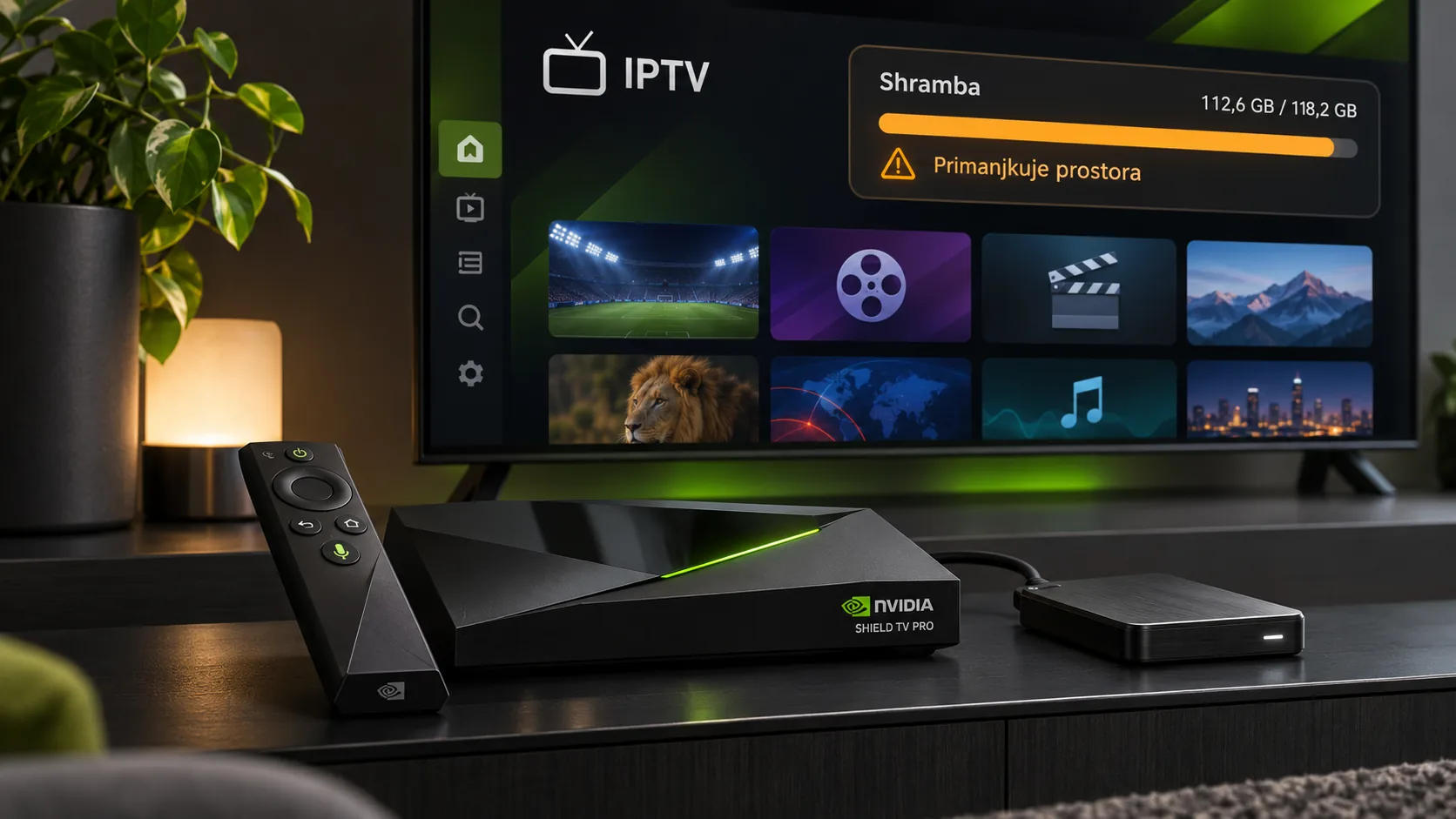
IPTV na Nvidia Shield TV Pro: kaj storiti, ko zmanjka prostora
IPTV na Nvidia Shield Pro: premalo prostora najprej rešujte s pregledom shrambe, šele nato z brisanjem podatkov predvajalnika. Opozorilo se lahko pojavi ob posodobitvi aplikacije, nalaganju programskega vodnika ali shranjevanju posnetka. Ti primeri zahtevajo različne ukrepe, zato naključno odstranjevanje datotek hitro povzroči več dela kot koristi. Shield TV Pro ima 16 GB nazivnega prostora, vendar del tega zaseda sistem, zato vseh 16 GB ni na voljo za vaše aplikacije in vsebine. Ob tem je treba ločiti prostor za shranjevanje od delovnega pomnilnika: naprava ima 3 GB RAM, kar je drugačen podatek in ne pove, koliko posnetkov lahko shranite. Najprej ugotovite, kaj dejansko raste: zbirka posnetkov, podatki predvajalnika ali druge aplikacije. Nato uredite največji vir porabe in preverite rezultat z enim kratkim preizkusom. Spodnji postopek je namenjen modelu Pro z dvema priključkoma USB, ne valjastemu modelu Shield TV. Pomaga vam ohraniti prijavne podatke, uporaben slovenski programski vodnik in posnetke, ki jih še želite pogledati, hkrati pa prepreči nepotrebno ponovno nastavljanje celotnega predvajalnika.
IPTV na Nvidia Shield Pro: premalo prostora ali druga težava?
Začnite pri nastavitvah naprave in poiščite pregled shrambe. Poimenovanje posameznih menijev se lahko razlikuje glede na različico programske opreme, zato sledite prikazu porabe prostora, ne navodilom za drug televizijski vmesnik. Zapišite količino prostega prostora in poglejte, katere aplikacije oziroma datoteke zasedajo največ. Koristen je tudi podatek, kdaj se je opozorilo prvič pojavilo: po daljšem snemanju, dodajanju novega seznama ali posodobitvi. Tako dobite izhodišče, s katerim lahko primerjate rezultat čiščenja.
Ne sklepajte, da je vsako zatikanje povezano s shrambo. Če opozorila o prostoru ni, slika pa se ustavlja samo na enem programu, sam nakup zunanjega diska še nima jasne podlage. Prav tako počasen prvi prikaz programskega vodnika ni dokaz, da je naprava polna. V pregledanem vodiču IPTV Journal opozarjajo, da lahko velik EPG za začetno nalaganje potrebuje več minut. Počakajte, da se opravilo konča, in šele nato ocenite delovanje.
| Kaj opazite | Kaj preveriti najprej | Smiseln naslednji korak |
|---|---|---|
| Opozorilo ob posodobitvi aplikacije | Prosti notranji prostor | Odstranite znane, nepotrebne vsebine in poskusite znova. |
| Snemanje se prekine | Izbrano mapo in prostor na ciljnem nosilcu | Preverite dostopnost nosilca ter naredite kratek posnetek. |
| Programski vodnik se dolgo nalaga | Ali nalaganje še poteka | Počakajte na zaključek in preverite obseg vodnika. |
| Predvajalnik zaseda veliko prostora | Ločeno prikazana predpomnilnik in podatki | Pred posegom preverite možnosti varnostne kopije. |
Pomembna je tudi pravilna prepoznava naprave. Pro ima 16 GB nazivnega prostora in dva priključka USB 3.0. Valjasti Shield TV ima po priloženih virih 8 GB prostora in režo za microSD. Nasvet, ki temelji na kartici microSD, zato ni ustrezen postopek za Pro. Če potrebujete širši pregled nastavitev, si pomagajte z vodičem za nastavitev IPTV, pri tej napaki pa ostanite osredotočeni na dejansko porabo shrambe.
Kako sprostiti prostor brez izgube nastavitev IPTV
Pred čiščenjem preverite, ali predvajalnik omogoča izvoz nastavitev oziroma varnostno kopijo. Če jo omogoča, preverite tudi mesto shranjevanja: kopija na napravi, ki jo nameravate ponastaviti, ni dovolj uporabna zaščita. Pri roki imejte svoje veljavne prijavne podatke in podatke o seznamu. Gesel ne objavljajte na forumih in jih ne vključujte v posnetke zaslona, s katerimi opisujete napako. Cilj je, da lahko obnovite delovanje tudi, če posamezen poseg odstrani več, kot ste pričakovali.
Najprej preglejte posnetke, prenesene datoteke in aplikacije, ki jih prepoznate in jih ne potrebujete več. Pri posnetkih preverite vsebino, ne samo imena datoteke. Če želite nekaj ohraniti, pred brisanjem preverite, da je kopija na drugem nosilcu berljiva. Ne odstranjujte neznanih sistemskih map zgolj zato, ker imajo nenavadno ime. Velikost sama po sebi ne pove, ali gre za odvečno vsebino ali podatke, ki jih aplikacija potrebuje.
Pri predvajalniku ločite možnosti za čiščenje predpomnilnika od brisanja podatkov aplikacije. To nista enakovredna posega. Predpomnilnik je primernejše začetno mesto za pregled, kadar je prikazan ločeno, vendar se lahko po ponovni uporabi spet napolni. Brisanje podatkov obravnavajte kot poseg, pri katerem lahko izgubite lokalne nastavitve in prijave. Pred potrditvijo preberite opozorilo na zaslonu; ne sledite slepo navodilu, ki uporablja nekoliko drugačen izraz.
- Zapišite prosti prostor pred čiščenjem.
- Odstranite eno jasno prepoznano skupino nepotrebnih vsebin.
- Znova preverite prostor in odprite predvajalnik.
- Preizkusite program, vodnik in morebitno snemanje.
- Naslednji poseg izvedite šele, ko poznate rezultat prejšnjega.
Če sproščeni prostor hitro spet izgine, nadaljnje ponavljanje istega čiščenja nima velike vrednosti. Preverite, ali novi posnetki še vedno pristajajo v notranji shrambi ali pa aplikacija ponovno nalaga obsežen vodnik. Za pregled vsebin na iptvslo.com uporabljajte običajno navigacijo, pri odpravljanju napake pa spreminjajte eno nastavitev naenkrat. Tako boste vedeli, kateri ukrep je dejansko pomagal.
IPTV na Nvidia Shield Pro: premalo prostora za posnetke in uporaba USB
Če največ prostora porabijo posnetki, je smiselno preveriti zunanjo shrambo. Shield TV Pro ima dva priključka USB 3.0, vendar sam priklop nosilca še ne pomeni, da ga predvajalnik uporablja za snemanje. Odločilna je izbrana ciljna mapa v aplikaciji. Pred daljšim snemanjem zato preverite, kam se bo datoteka zapisovala in koliko prostora je na tem nosilcu. Ne zanašajte se samo na to, da naprava prikazuje priključen disk.
Priloženi vodič za TiviMate opisuje uporabo zunanjega nosilca kot odstranljive shrambe in njegovo izbiro za snemalno mapo. Navaja tudi, da snemanje zahteva TiviMate Premium. To je navodilo za konkretni predvajalnik, zato enakih menijev ne pričakujte v vsaki aplikaciji. Če uporabljate drugo, preverite njene možnosti za izbiro mape. Razpoložljivost nosilca v sistemu in dovoljenje aplikacije za zapisovanje preverjajte ločeno.
Naredite kratek preizkusni posnetek. Nato snemanje ustavite, poiščite datoteko in jo predvajajte. Preverite še, ali se je zmanjšal prostor na zunanjem nosilcu. Tak preizkus je uporabnejši od čakanja na konec celotne tekme, ko bi šele ugotovili, da je aplikacija zapisovala drugam. Za dolga snemanja pregledani vodič priporoča SSD ali disk z lastnim napajanjem, vendar iz tega ne sledi, da bo vsak poljuben nosilec deloval brez preverjanja.
Če diska ni med možnimi mapami, najprej preverite, ali ga Shield sploh prepozna. Nato preverite povezavo in izbiro mape v predvajalniku. Formatiranje pride v poštev šele po preverjanju vsebine in izdelavi potrebnih kopij, saj izbriše podatke na nosilcu. Ne uporabljajte ga kot prvega poskusa pri disku, na katerem hranite pomembne datoteke.
Upoštevajte še omejitve sočasne uporabe. Vodič za TiviMate navaja, da tekoče snemanje zasede eno povezavo naročnine. Če želite hkrati gledati drug program, preverite pogoje svojega dostopa. Več prostora na disku te omejitve ne spremeni. Ločite torej tri preverjanja: dovolj prostora, delujoč zapis na nosilec in dovoljeno število sočasnih povezav.
Manjši programski vodnik, ki ohrani uporabne slovenske prenose
Pri pregledovanju velikega seznama je vabljivo odstraniti vse, česar ne gledate vsak dan. Za preglednost je to lahko koristno, vendar ločite skrivanje programov od zmanjšanja dejansko prenesenih podatkov. Seznam priljubljenih lahko skrajša brskanje, ne da bi aplikacija zato prenesla manjši EPG. Če predvajalnik omogoča izbiro obsega vodnika ali seznamov, preverite opis te možnosti. Učinek nato ocenite po porabi prostora, ne samo po krajšem meniju.
Pri slovenskih športnih vsebinah ima prehitro krajšanje še eno posledico: odstranite lahko program, ki ga potrebujete samo za določeno tekmo. Po priloženem katalogu slovenskih tržnih dejstev je Prva liga Telemach v sezoni 2026/27 razdeljena med Šport TV in Sportklub. Šport TV prenaša eno tekmo na krog, Sportklub preostale štiri; skupaj je predvideno televizijsko pokritje vseh 180 tekem. Če spremljate domačo ligo, zato pri urejanju ohranite pregled nad obema deloma razporeda.
Podobno velja za Ligo prvakov. Katalog navaja razdelitev med Kanal A, Voyo in Sportklub, pri čemer se tedenski razpored spreminja glede na tekme. Voyo pri tem ne obravnavajte kot še enega programa, ki bi ga samodejno dodali v poljuben predvajalnik IPTV. Podatek o pravicah pove, kje morate preveriti prenos in ustrezen dostop. Ne potrjuje, da posamezen seznam ali naročnina vključuje vse navedene možnosti.
Uporaben pristop je, da najprej sestavite kratek seznam vsebin, ki jih dejansko spremljate, nato pa preverite možnosti omejitve prenosa vodnika. Pri športu se orientirajte po konkretnem razporedu, ne zgolj po imenih skupin. Tako ohranite dostop do pomembnih informacij, ne da bi zaradi preglednosti brez premisleka odstranili polovico domačih nogometnih prenosov.
Po spremembi počakajte, da se vodnik osveži, in primerjajte porabo z začetnim zapisom. Če razlike ni, je bil poseg predvsem organizacijski. Naslednji korak naj temelji na tem rezultatu. Za druge povezane razlage lahko pogledate tehnične vodiče na blogu, vendar velikosti vodnika ne enačite samodejno z vzrokom vsake napake pri predvajanju.
Pogosta vprašanja o prostoru na Nvidia Shield TV Pro
Zakaj na napravi ni vseh oglaševanih 16 GB prostega prostora?
Številka 16 GB označuje nazivno zmogljivost shrambe modela Pro. Del prostora zaseda sistemska programska oprema, nato pa še nameščene aplikacije in njihovi podatki. Zato pri odpravljanju težave uporabljajte dejanski prikaz prostega prostora v nastavitvah. Ne primerjajte ga s 3 GB RAM, saj delovni pomnilnik ni prostor za posnetke. Smiselno je spremljati tudi spremembo porabe po posameznem opravilu, na primer po snemanju ali osvežitvi vodnika.
Ali naj ob opozorilu takoj izbrišem podatke predvajalnika?
Najprej preverite, kaj prostor sploh porablja. Brisanje podatkov aplikacije lahko pomeni ponovno vnašanje prijave, seznamov in drugih nastavitev. Pred tem preverite možnosti varnostne kopije ter odstranite znane nepotrebne posnetke ali druge velike vsebine. Če je predpomnilnik prikazan ločeno, preberite opis te možnosti. Po vsakem posegu preverite rezultat, da boste lahko razlikovali med začasno sproščenim prostorom in odpravo dejanskega vzroka.
Ali priklop USB samodejno prestavi posnetke na zunanji disk?
Na to se ne zanašajte. Pregledani vodič za TiviMate predvideva izbiro zunanjega nosilca kot snemalne mape, zato preverite nastavitev v svojem predvajalniku. Naredite kratek posnetek, ga poiščite in predvajajte. Šele nato načrtujte daljše snemanje. Zunanji disk tudi ne pomeni, da se bodo nanj samodejno preselili podatki vseh aplikacij ali že obstoječi posnetki. Vsako od teh stvari preverite posebej v razpoložljivih nastavitvah.
Ali manj priljubljenih programov pomeni tudi manjšo porabo prostora?
Ni nujno, saj krajši seznam na zaslonu še ne pove, koliko podatkov aplikacija hrani v ozadju. Preverite, ali urejate samo priljubljene ali tudi dejanski obseg programskega vodnika. Pri slovenskih nogometnih prenosih upoštevajte razdeljene pravice: domača liga je razdeljena med Šport TV in Sportklub. Ohranite pregled nad programi, ki jih potrebujete, učinek spremembe na shrambo pa preverite z meritvijo pred osvežitvijo in po njej.
Zakaj snemanje ne deluje, če je na disku dovolj prostora?
Prostor je le eden od pogojev. Preverite, ali aplikacija vidi nosilec, ali je izbrana prava mapa in ali lahko vanjo zapisuje. Pri TiviMate pregledani vir navaja zahtevo po Premium za snemanje ter porabo ene povezave med snemanjem. Preverite tudi dovoljeno sočasno uporabo svojega dostopa. Kratek preizkus pomaga ločiti težavo z zapisovanjem od omejitve povezav, še preden zamudite oddajo ali tekmo, ki ste jo želeli shraniti.
Ali moram zaradi premalo prostora kupiti drugo napravo?
Najprej ugotovite, kaj zaseda obstoječo shrambo in ali lahko uredite cilj snemanja. Pro že ima dva priključka USB, pregledani viri pa opisujejo uporabo zunanjega nosilca za posnetke. Nakup druge naprave zato ni prvi diagnostični korak. Če po čiščenju in kratkem preizkusu težava ostane, zapišite količino prostega prostora, ime predvajalnika in opravilo, pri katerem se pojavi. Tak opis omogoča precej bolj usmerjeno nadaljnje preverjanje.
Ko se pri IPTV na Nvidia Shield Pro pojavi premalo prostora, začnite z meritvijo porabe in nadaljujte z enim preverljivim posegom naenkrat. Ohranite podatke za obnovitev nastavitev, odstranite nepotrebne posnetke in pred daljšim snemanjem preizkusite izbrani zunanji nosilec. Pri krajšanju vodnika upoštevajte razdeljene slovenske športne prenose, da preglednejši seznam ostane uporaben. Če urejate tudi svoj dostop do storitve, lahko informacije pogledate na strani naročnina IPTV. Odločitev o naročnini sprejmite ločeno od težave s shrambo: najprej preverite, da naprava zanesljivo opravi osnovni preizkus predvajanja in snemanja.