
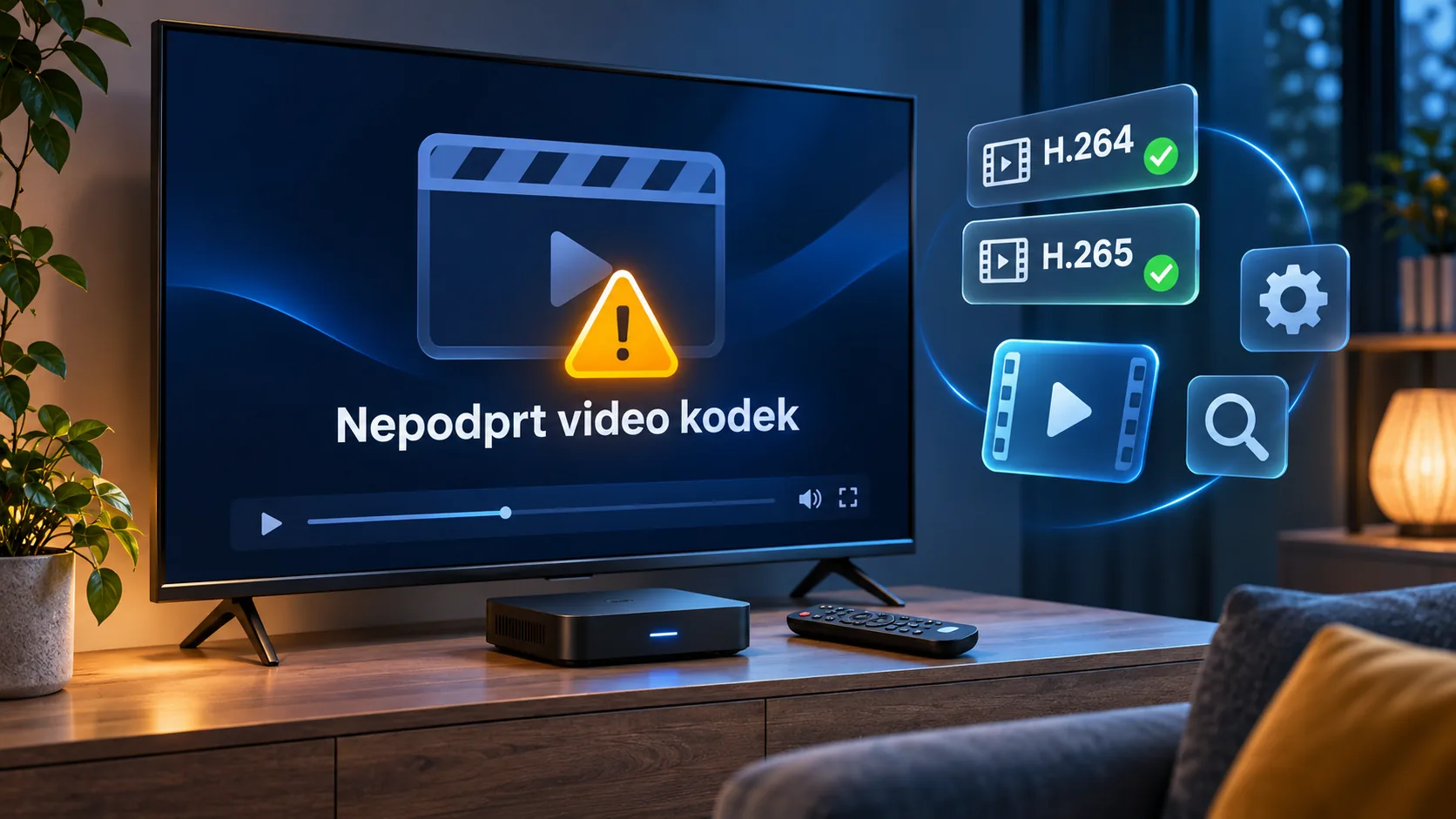
IPTV javlja nepodprt video kodek: kaj pomeni in kaj preveriti
IPTV nepodprt video kodek običajno pomeni, da predvajalnik prejetega videa ne zna prikazati. Kanal se lahko odpre, zvok deluje, slika pa ostane črna ali zamrzne ob prvem kadru. Takšna težava še ne pove, ali je vzrok televizor, aplikacija ali posamezen vir. Prav tako ne pomeni samodejno, da potrebujete hitrejši internet ali novo napravo. Največ boste izvedeli s kratkim primerjalnim preizkusom: preverite drug kanal, nato isti kanal v drugem predvajalniku in šele zatem spremenite nastavitev dekodiranja. Pri tem spreminjajte po eno stvar, da bo jasno, kaj je pomagalo. Spodnji postopek je namenjen predvsem primerom, ko aplikacija izrecno omeni kodek, ko slišite zvok brez slike ali ko odpovedo le nekateri programi. Pojasnjuje tudi, zakaj večji medpomnilnik ne odpravi vsake napake ter katere podatke pripraviti za podporo. Če ste do tega vodiča prišli z iptvslo.com, naj bo prvi korak zapis natančnega sporočila na zaslonu. Besedilo napake je uporabnejše od splošnega opisa, da televizija ne dela, saj pomaga ločiti težavo pri predvajanju od nedosegljivega kanala.
IPTV nepodprt video kodek: ločite dekodiranje od težave s povezavo
Kodek določa način zapisa videa, dekodiranje pa je postopek, s katerim naprava ta zapis pretvori v sliko. Predvajalnik lahko podatke prejema, vendar jih ne zna pravilno obdelati. Zato delujoča povezava sama po sebi še ne zagotavlja slike. Vodnik IPappTV posebej ločuje napake povezave od napak dekodiranja: pri prvih strežnik povezavo zavrne ali prekine, pri drugih podatki prispejo, predvajanje pa odpove. To razlikovanje je koristnejše od zaporednega ponovnega zaganjanja vseh naprav v stanovanju.
Najprej poglejte, kaj dejansko deluje. Če aplikacija prikaže podatke o videu, na primer video/avc 1920 × 1080, slike pa ni, imate pomemben namig za preverjanje dekodirnika. Če se namesto tega pojavi obvestilo o nedosegljivem strežniku ali napaki HTTP, začnite pri povezavi in dostopnosti vira. Tudi črn zaslon ni dokončen dokaz za nepodprt kodek: podoben rezultat lahko povzročijo napačen odgovor strežnika, končan prenos ali težave med zunanjim predvajalnikom in televizorjem.
| Kaj opazite | Kaj preverite najprej | Kaj lahko izveste |
|---|---|---|
| Zvok deluje, slike ni | Kodek in nastavitev dekodiranja | Ali predvajalnik zmore obdelati video |
| Ne deluje samo en kanal | Isti kanal v drugem predvajalniku | Ali je težava vezana na aplikacijo ali vir |
| Prikaže se napaka povezave | Dostopnost vira in internetno povezavo | Ali podatki sploh pridejo do naprave |
| Slika se pojavi, nato se predvajanje prekinja | Stabilnost povezave in medpomnilnik | Ali gre predvsem za prekinitve prenosa |
Zapišite tudi, ali se napaka pojavi takoj ali šele po nekaj minutah. Ta podatek pomaga pri nadaljnjem preverjanju. Napake zaradi prijave, seznama kanalov in predvajanja imajo lahko podobno besedilo, zato se ne zanašajte le na eno besedo v opozorilu. Če potrebujete orientacijo po nastavitvah aplikacije, si pomagajte z navodili za nastavitev IPTV, nato pa se vrnite k preizkusu konkretnega kanala.
Kako preveriti napako IPTV nepodprt video kodek po korakih
Začnite s primerjavo, ki spremeni čim manj okoliščin. Na isti napravi in v isti aplikaciji odprite drug kanal. Nato se vrnite na problematičnega. Če drugi kanal deluje, ste potrdili, da aplikacija vsaj nekatere prenose predvaja. Niste pa še dokazali, da je prvi kanal pokvarjen: različna programa lahko uporabljata drugačen zapis videa, zato se njuno obnašanje razlikuje tudi na povsem isti napravi.
Naslednji korak je isti kanal v drugem predvajalniku na isti napravi, kadar je to mogoče. IPappTV za takšno primerjavo predlaga VLC. Pred preizkusom ustavite prvo predvajanje, saj lahko račun omejuje število sočasnih povezav. Omejitev preverite pri svojem ponudniku; ne sklepajte, da za vse račune velja enako pravilo. Če drugi predvajalnik pokaže sliko, prvi pa ne, se osredotočite na nastavitve in zmožnosti prve aplikacije.
- Zapišite sporočilo napake ter ime problematičnega kanala.
- Na isti napravi preverite še en kanal in rezultat zabeležite.
- Ustavite predvajanje ter isti vir preizkusite v drugem predvajalniku.
- Če je na voljo, spremenite samo nastavitev strojnega oziroma programskega dekodiranja.
- Ponovno odprite isti kanal in preverite tako sliko kot zvok.
- Če izboljšanja ni, vrnite prejšnjo nastavitev, preden nadaljujete.
Druga naprava je koristen naslednji preizkus, vendar spremeni več dejavnikov hkrati. Z drugim televizorjem ali računalnikom se lahko spremenijo aplikacija, dekodirnik in način povezave. Rezultat zato opišite natančno: »Isti kanal deluje na računalniku, na televizorju pa je samo zvok« pove več kot »na drugi napravi dela«.
Pri izbiri drugega predvajalnika uporabite pregled aplikacij za IPTV kot izhodišče za preverjanje združljivosti. Sama menjava aplikacije ni zagotovilo za rešitev. Vrednost preizkusa je predvsem v tem, da pokaže, ali lahko ista naprava isti vir sploh predvaja. Ponovno namestitev aplikacije pustite za pozneje, ko boste preverili kanal, dostop in nastavitve predvajanja.
H.264, HEVC in programski dekodirnik: katera sprememba ima smisel
Pri podatkih o videu boste morda videli oznaki H.264 oziroma AVC ali H.265 oziroma HEVC. Vodnik o črnem zaslonu opozarja, da so lahko HEVC, 10-bitni video in drugi zahtevnejši zapisi problematični na starejših televizorjih, v nekaterih brskalnikih in na cenejših predvajalnikih. Pomembno je preveriti dejanski zapis problematičnega prenosa. Oznaka ločljivosti sama ne pove dovolj: dva kanala z oznako HD se lahko na isti napravi obnašata različno.
Če vir ponuja različico H.264, jo preizkusite. Takšna možnost ni na voljo pri vsakem kanalu, zato je ne iščite v nedogled. Tudi preklop z različice 4K na HD je smiseln primerjalni korak, kadar obe obstajata. Če manj zahtevna različica deluje, imate uporaben podatek za nadaljnjo diagnostiko. Iz tega še ne sledi, da je naprava neuporabna za vse prenose višje ločljivosti.
Strojni dekodirnik uporablja za obdelavo videa namenjene zmogljivosti naprave, programski pa obdelavo prepusti programski poti. V aplikaciji poiščite nastavitev z imenom »dekodirnik«, »strojno pospeševanje« ali podobnim izrazom. IPappTV pri svoji aplikaciji opisuje preklop prek puščice navzdol in menija dekodirnika na možnost Always software (FFmpeg). Drugje so imena in poti drugačni, zato tega zaporedja ne prenašajte samodejno v drugo aplikacijo.
Programski način ima omejitve. IPappTV pri starejših napravah brez strojnega dekodiranja HEVC navaja, da je programsko predvajanje 1080p lahko izvedljivo, pri 4K pa bistveno manj verjetno. Če slika po preklopu postane vidna, vendar se zatika, preizkus ni neuspešen: pokazal je, da se je težava spremenila. Zabeležite rezultat in preverite manj zahtevno različico prenosa.
Povečevanje medpomnilnika pri nepodprtem kodeku praviloma ni prvi smiseln poseg. Več shranjenih podatkov pred začetkom predvajanja ne doda manjkajoče podpore za video. Večji medpomnilnik preizkusite predvsem takrat, ko se slika že pravilno prikazuje, nato pa prihaja do prekinitev. Tako boste ločili težavo obdelave slike od težave z njenim sprotnim dotokom.
Športni prenosi v Sloveniji: zakaj za diagnozo potrebujete točen kanal
Pri športu pogosto slišimo opis »nogomet ne dela«, vendar je za odpravljanje napake preširok. Slovenski prenosi istega tekmovanja niso nujno na enem programu. Po preverjenih podatkih za sezono 2026/27 Šport TV prenaša eno tekmo Prve lige Telemach na krog, Sportklub pa preostale štiri. Ko preverjate napako, zato zapišite tekmo in kanal. Delujoč prenos druge tekme na drugem programu ne potrdi, da problematični vir uporablja enak zapis videa.
Podobno velja za Ligo prvakov. V Sloveniji so prenosi razdeljeni med Kanal A, Voyo in Sportklub, konkretni tedenski razpored pa se spreminja glede na tekme. Pri prijavi težave zato navedite, kateri prenos ste dejansko odprli. Ime tekmovanja ne zadošča. Razdelitev pravic sama po sebi ne povzroča napake kodeka, pojasni pa, zakaj je treba pri primerjavi ostati pri natančno določenem kanalu in viru.
Ločite tudi manjkajočo tekmo od neuspešnega predvajanja. Če iskane tekme na odprtem programu ni, najprej preverite uradni spored. Če je pravi prenos prisoten, aplikacija pa ob odprtju izpiše napako, nadaljujte s preverjanjem dekodiranja. Noben preklop dekodirnika ne spremeni sporeda in ne doda dostopa do druge storitve. Prav tako iz uspešnega predvajanja enega športnega kanala ni mogoče sklepati o pravicah ali dostopnosti vseh drugih.
Če uporabljate zunanji predvajalnik, preverite še povezavo s televizorjem. Med možnimi vzroki za neuspešno predvajanje so tudi težave HDCP. Preizkus drugega vhoda ali kabla HDMI je zato smiseln, kadar sliko pošilja zunanja naprava. Pri aplikaciji, ki teče neposredno na televizorju, ta korak ni uporaben. Vedno prilagodite preverjanje svoji postavitvi.
Ko samostojni preizkusi ne pomagajo, pripravite kratek zapis za podporo: model naprave, različico aplikacije, točno sporočilo, kanal, datum in uro ter rezultate primerjave. Dodajte podatek o kodeku, če ga aplikacija prikaže. Gesla in celotne povezave z vgrajenimi prijavnimi podatki ne sodijo v posnetek zaslona. Jasno poročilo omogoči bolj usmerjeno preverjanje kot ponavljajoče se sporočilo, da slike še vedno ni.
Pogosta vprašanja o nepodprtem video kodeku
Ali nepodprt video kodek pomeni, da imam prepočasen internet?
Ne nujno. Pri napaki dekodiranja lahko video podatki pridejo do naprave, predvajalnik pa jih ne zna pretvoriti v sliko. Počasna ali nestabilna povezava je pomembnejša pri nalaganju in prekinitvah prenosa. Najprej preverite natančno sporočilo ter isti kanal v drugem predvajalniku. Če se slika pravilno pojavi in nato zastaja, je smiselno nadaljevati s preverjanjem povezave. Samo višja hitrost interneta ne zagotovi podpore za kodek.
Zakaj slišim zvok, slike pa ni?
Zvok in video se obdelujeta ločeno, zato lahko zvočni del deluje, predvajanje slike pa odpove. Med možnimi vzroki so nepodprt video kodek, nastavitev strojnega pospeševanja in pri zunanjih napravah težave s povezavo HDMI oziroma HDCP. Najprej preizkusite drug kanal, nato isti kanal v drugem predvajalniku. Tako boste dobili boljši namig kot s takojšnjo ponovno namestitvijo aplikacije ali spreminjanjem vseh nastavitev hkrati.
Ali naj vedno vključim programsko dekodiranje?
Programski dekodirnik je uporaben preizkus, kadar strojni način ne pokaže slike. Ni pa nujno najboljša trajna nastavitev za vsak kanal in vsako napravo. Pri zahtevnejšem videu lahko slika postane vidna, vendar predvajanje ni tekoče. Spremembo zato preverite na istem problematičnem viru. Če ne pomaga, nastavitev vrnite. Če pomaga le pri manj zahtevni različici, ta rezultat zabeležite in ga posredujte podpori.
Ali preklop med TS in M3U8 odpravi težavo s kodekom?
Takšen preklop je lahko koristen pri težavi z obliko prenosa, če aplikacija in vir to možnost podpirata. Ni pa zagotovilo, da bo naprava znala dekodirati video. Menjava oblike prenosa ne pomeni samodejno tudi menjave kodeka. Preizkus opravite ločeno od spremembe dekodirnika in primerjajte rezultat. Če aplikacija te možnosti nima, nadaljujte z drugim predvajalnikom ali z drugo razpoložljivo različico istega kanala.
Zakaj delujejo drugi kanali, en športni prenos pa ne?
Kanali lahko uporabljajo različne zapise videa, zato delovanje drugih programov ne izključi težave z dekodiranjem posameznega vira. Možen je tudi problem na samem viru. Pri slovenskem nogometu dodatno pazite na točen kanal, saj so tekmovanja razdeljena med več nosilcev prenosov. Zapišite tekmo, program in uro, nato preizkusite isti kanal v drugem predvajalniku. Primerjava druge tekme na drugem programu je manj povedna.
Kdaj je smiselno ponovno namestiti aplikacijo?
Ponovno namestitev pustite za konec, ko ste že preverili povezavo, dostop do računa, seznam kanalov in nastavitve predvajanja. Pred tem si zapišite različico aplikacije ter rezultate preizkusov, da teh podatkov ne izgubite. Če isti vir odpove tudi drugje, ponovna namestitev prve aplikacije morda ne bo rešila vzroka. Podpori najprej posredujte točno sporočilo in primerjavo, saj lahko tako predlaga bolj ciljno usmerjen naslednji korak.
Ko se pojavi opozorilo IPTV nepodprt video kodek, največ pomaga urejen preizkus: isti kanal, ista naprava in po ena sprememba. Preverite drug predvajalnik, možnost H.264 ter strojno in programsko dekodiranje, če sta na voljo. Pri športu dodajte še točno ime programa in čas prenosa. Če težava ostane, pošljite zbrane podatke podpori, preden kupujete novo opremo. Za pregled obdobij in pogojev uporabe je na voljo stran IPTV naročnina; pri izbiri pa upoštevajte tudi združljivost svoje naprave, saj sama sprememba naročniškega obdobja ne odpravi nepodprtega zapisa videa.