
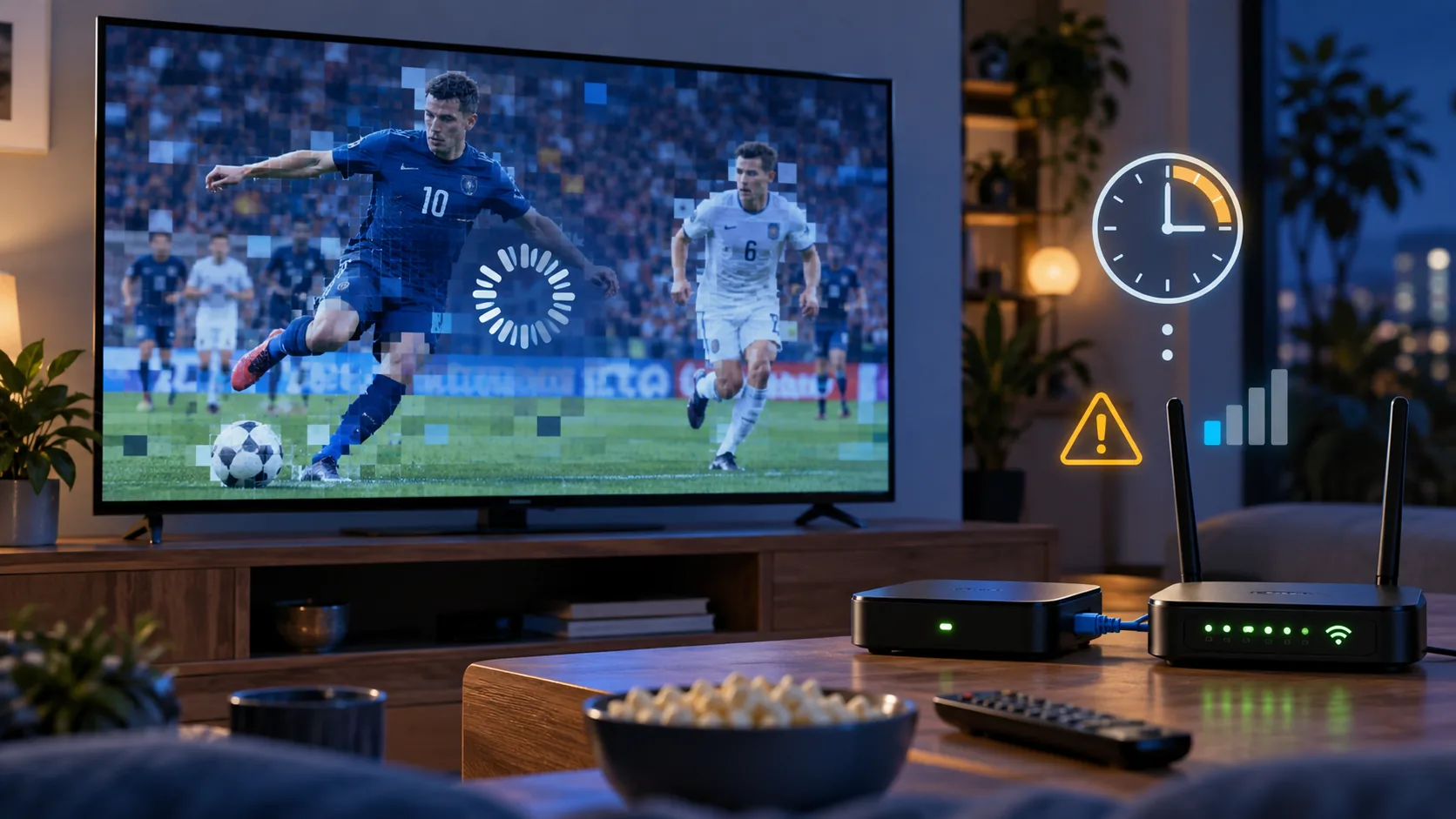
IPTV slika zamrzne po nekaj minutah: kaj preveriti
Če IPTV slika zamrzne po nekaj minutah, čas do prekinitve pogosto razkrije več kot običajen test hitrosti interneta. Predvajanje, ki se vedno ustavi po dveh, petih ali desetih minutah, lahko kaže na premajhen predpomnilnik, zapolnjen pomnilnik naprave, nestabilen Wi-Fi, težavo z usmerjevalnikom ali napako posameznega toka. Zato ni smiselno takoj spreminjati vseh nastavitev. Najprej ugotovi, ali se napaka ponavlja na enem kanalu, v eni aplikaciji ali na vseh napravah. Nato primerjaj žično in brezžično povezavo ter za nekaj minut preizkusi mobilno dostopno točko. Tak sistematičen preizkus navadno hitro pokaže, na kateri strani povezave nastane težava. V nadaljevanju so koraki razvrščeni od najhitrejših in najmanj tveganih do bolj tehničnih. Če želiš najprej osvežiti osnovno razumevanje prenosa televizije prek interneta, preberi tudi razlago kaj je IPTV. Ključna ideja je preprosta: ne išči samo večje hitrosti, temveč stabilnost, dovolj prostega pomnilnika in ponovljiv vzorec napake.
Ko IPTV slika zamrzne po nekaj minutah, najprej določi vzorec
Preden znova zaženeš napravo, si zapiši približen čas od začetka predvajanja do zamrznitve. Če se slika vsakič ustavi skoraj ob isti minuti, je bolj verjetna težava v aplikaciji, predpomnilniku, omrežni seji ali programski opremi naprave. Naključno zatikanje ob različnih časih pogosteje kaže na nihanje povezave, obremenjen Wi-Fi ali nestabilen vir.
Nato preizkusi tri različne kanale. Izberi enega v običajni ločljivosti, enega v HD in po možnosti enega v 4K. Vsakega pusti delovati vsaj deset minut. Če zamrzne samo 4K, povezava ali naprava morda ne zmore stalnega višjega pretoka. Če zamrzne le en kanal, medtem ko drugi delujejo brez prekinitve, je verjetnejša težava posameznega vira. Menjava predvajalnika v takem primeru običajno ne odpravi osnovnega vzroka.
- Samo en kanal: preizkusi drug kanal iz iste skupine in zabeleži čas napake.
- Vsi kanali v eni aplikaciji: počisti njen predpomnilnik in jo posodobi.
- Vse aplikacije na istem televizorju: preveri pomnilnik, Wi-Fi in sistemsko posodobitev.
- Vse naprave v domačem omrežju: osredotoči se na usmerjevalnik in internetno povezavo.
- Doma zamrzne, prek mobilnih podatkov pa ne: vzrok je najverjetneje v domačem omrežju ali njegovi poti do vira.
Pomembno je tudi razlikovati med zamrznjeno sliko in nalagalnim krogcem. Zamrznjena zadnja sličica z zvokom ali brez njega lahko pomeni, da aplikacija toka ni pravilno obnovila. Ponavljajoč se krogec bolj neposredno kaže, da naslednji del videa ni prišel pravočasno. Črn zaslon pa lahko pomeni napako dekodiranja, nedosegljiv vir ali prekinjeno prijavno sejo. Ta razlika ti pomaga izbrati naslednji korak, namesto da brez načrta spreminjaš nastavitve.
Preveri povezavo tam, kjer dejansko gledaš IPTV
Rezultat testa hitrosti na telefonu ob usmerjevalniku ne pove, kakšno povezavo ima televizor v drugem prostoru. Test izvedi na isti napravi oziroma čim bližje mestu gledanja. Za HD je smiselna stabilna povezava okoli 10 Mbps, za 4K pa približno 25 Mbps ali več. To sta uporabni orientacijski vrednosti, vendar povprečna hitrost sama ni dovolj. Kratki padci, izguba paketov in nenadna zakasnitev lahko zamrznejo sliko tudi pri sicer visokem rezultatu.
Če naprava podpira omrežni kabel, jo začasno poveži neposredno z usmerjevalnikom. Deset- ali petnajstminutni preizkus prek Etherneta je eden najboljših diagnostičnih korakov. Če prek kabla vse deluje, vzrok skoraj zagotovo ni splošna hitrost priključka, temveč brezžična povezava. Pri Wi-Fi omrežju preizkusi oba frekvenčna pasova. Omrežje 5 GHz je navadno hitrejše, vendar ima krajši doseg in slabše prodira skozi stene. Omrežje 2,4 GHz seže dlje, a je pogosto bolj zasedeno.
| Rezultat preizkusa | Najverjetnejši vzrok | Naslednji korak |
|---|---|---|
| Prek kabla deluje, prek Wi-Fi zamrzne | Signal, motnje ali preobremenjen brezžični kanal | Premakni usmerjevalnik, uporabi 5 GHz ali dodaj ustrezno dostopno točko |
| Prek mobilne dostopne točke deluje | Domači usmerjevalnik ali internetna pot | Znova zaženi omrežno opremo in preveri njene nastavitve |
| Zamrzne samo med večernimi urami | Obremenitev domačega ali dostopovnega omrežja | Ustavi prenose in ponovi primerjalni test ob drugem času |
| Težava se pojavi le pri 4K | Premalo stabilnega pretoka ali omejitev naprave | Preizkusi HD in žično povezavo |
Med testom začasno ustavi varnostne kopije v oblaku, večje prenose, igralne posodobitve in druge videoprenose. Ne izklopi varnostnih funkcij usmerjevalnika in ne spreminjaj desetih nastavitev hkrati. Po vsaki spremembi pusti isti kanal delovati dovolj dolgo, da preseže običajen čas zamrznitve. Le tako bo jasno, katera sprememba je dejansko pomagala.
Če IPTV slika zamrzne po nekaj minutah, preveri aplikacijo in napravo
Pametni televizorji in manjši pretočni predvajalniki imajo omejeno količino delovnega pomnilnika. Ko je v ozadju odprtih več aplikacij ali je notranji prostor skoraj poln, lahko predvajalnik nekaj minut deluje normalno, nato pa izgubi odzivnost. Napravo povsem izklopi iz elektrike za približno dve minuti. S tem se počisti več začasnega stanja kot z običajnim preklopom v pripravljenost.
Po ponovnem zagonu preveri, ali je na voljo posodobitev aplikacije in operacijskega sistema. Nato v sistemskih nastavitvah počisti samo predpomnilnik aplikacije. Brisanje podatkov aplikacije pusti za pozneje, saj lahko odstrani prijavne podatke in nastavitve. Če naprava kaže zelo malo prostega prostora, odstrani aplikacije, ki jih ne uporabljaš, ter stare prenose. Cilj ni le sprostiti nekaj megabajtov, ampak omogočiti dovolj prostora za začasne datoteke in normalno delovanje sistema.
Nastavitev predpomnilnika predvajanja je koristna, kadar povezava občasno zaniha. Če aplikacija ponuja možnosti, kot so majhen, srednji ali velik predpomnilnik, začni s srednjo vrednostjo. Pri številčni nastavitvi je lahko primeren začetni preizkus okoli 5000 ms. Večji predpomnilnik ni vedno boljši: podaljša začetek predvajanja in preklapljanje kanalov, zelo visoka vrednost pa ne more popraviti nedosegljivega ali pokvarjenega vira.
Če aplikacija dovoljuje izbiro strojnega in programskega dekodiranja, najprej uporabi privzeto možnost. Nato spremeni samo dekodirnik in ponovi isti desetminutni preizkus. Strojno dekodiranje je običajno učinkovitejše, toda pri nekaterih kombinacijah kodeka, televizorja in sistemske različice lahko povzroči zamrznjeno sliko. Programsko dekodiranje lahko pomaga pri združljivosti, vendar bolj obremeni procesor.
Ne nalagaj naključnih konfiguracijskih datotek in ne spreminjaj omrežnih vrat brez jasnega razloga. Če napravo šele pripravljaš ali želiš preveriti osnovne korake, uporabi naš vodnik za nastavitev IPTV. Pri trajni napaki si zapiši model naprave, različico sistema, ime aplikacije, izbrani dekodirnik in čas do zamrznitve. Tak zapis je precej uporabnejši od splošnega opisa, da televizija »ne dela«.
Slovenski športni prenosi: kako ločiti napako kanala od napake omrežja
Pri športu je diagnostika zahtevnejša, ker vsi prenosi niso nujno dostavljeni prek istega kanala ali platforme. V sezoni 2026/27 je Prva liga Telemach v svoji 36. sezoni razdeljena med dva izdajatelja: Šport TV prenaša eno tekmo na krog, Sportklub pa preostale štiri. Skupno je z neposrednimi prenosi pokritih vseh 180 tekem. Če slika zamrzne na enem prenosu, drug kanal pa deluje normalno, zato še ne moreš sklepati, da je pokvarjena celotna internetna povezava.
Podoben diagnostični primer je Liga prvakov. V Sloveniji so prenosi razdeljeni med Kanal A, Voyo in Sportklub oziroma Sportklub 1, izbor tekem pa se spreminja glede na tedenski razpored. To pomeni, da dve tekmi istega tekmovalnega večera nista nujno tehnično dostavljeni po enaki poti. Če se težava pojavlja samo pri enem kanalu ali eni aplikaciji, zamenjava vira lahko pokaže, ali gre za lokalno napako naprave ali za težavo določenega toka.
Uporabi preprost primerjalni postopek:
- Pred težavo izberi običajen kanal in ga spremljaj deset minut.
- Nato odpri športni kanal, kjer se zamrznitev redno pojavi.
- Preveri še drug športni kanal ali drugo aplikacijo na isti napravi.
- Isti preizkus ponovi na telefonu v domačem Wi-Fi omrežju.
- Telefon nato preklopi na mobilne podatke in primerjaj rezultat.
Če na vseh napravah odpove samo isti kanal, je verjetnejša težava vira. Če vsi kanali odpovejo le na televizorju, preveri njegovo aplikacijo, pomnilnik in dekodiranje. Če vsi kanali odpovejo na vseh napravah v domačem omrežju, prek mobilne povezave pa delujejo, se vrni k usmerjevalniku in domači povezavi.
Pri podpori navedi datum, približen čas, ime kanala, napravo in povezavo. Po možnosti dopiši, ali zvok nadaljuje, ali se prikaže nalagalni znak ter ali je pomagal preklop na mobilno omrežje. Za pomoč uporabi izključno stran kontakt. Tako bo mogoče napako ponoviti in preveriti brez nepotrebnega ugibanja.
Pogosta vprašanja
Zakaj slika vedno zamrzne po skoraj enakem času?
Ponovljiva prekinitev po dveh, petih ali desetih minutah pogosto kaže na zapolnjen predpomnilnik, napako aplikacije, težavo dekodiranja ali prekinitev omrežne seje. Najprej izmeri čas na več kanalih. Če je vzorec enak povsod, ponovno zaženi napravo, posodobi aplikacijo in preizkusi drugo omrežje. Če se to zgodi samo na enem kanalu, je verjetnejša napaka posameznega vira.
Ali je visoka hitrost interneta zagotovilo, da IPTV ne bo zamrznil?
Ne. Test lahko pokaže visoko povprečno hitrost, čeprav povezava vmes izgublja pakete ali ima kratke padce. Video potrebuje predvsem enakomeren dotok podatkov. Test opravi pri televizorju, nato pa predvajanje primerjaj prek kabla in Wi-Fi povezave. Če kabel odpravi težavo, višji naročniški paket sam po sebi verjetno ne bo rešil brezžičnih motenj.
Ali moram povečati predpomnilnik na največjo vrednost?
Ne nujno. Večji predpomnilnik lahko ublaži kratka nihanja povezave, vendar podaljša začetek predvajanja in preklapljanje kanalov. Začni s srednjo možnostjo oziroma približno 5000 ms, če aplikacija uporablja milisekunde. Nato preizkusi isti kanal dlje od običajnega časa zamrznitve. Če ni spremembe, vrni nastavitev in preveri omrežje, dekodiranje ali drug kanal.
Zakaj IPTV deluje na telefonu, na televizorju pa ne?
Telefon ima lahko boljši Wi-Fi sprejem, novejši video dekodirnik ali več prostega pomnilnika. Pomembno je tudi, ali telefon uporablja domači Wi-Fi ali mobilne podatke. Če deluje samo prek mobilnih podatkov, preveri domače omrežje. Če deluje na telefonu in televizorju v istem omrežju ne, se osredotoči na aplikacijo, posodobitve, prostor in dekodiranje televizorja.
Ali lahko VPN odpravi zamrzovanje slike?
VPN je uporaben predvsem kot primerjalni test poti, ne kot univerzalna rešitev. Poskusi isti kanal nekaj minut z vključeno in izključeno povezavo VPN. Če je VPN oddaljen ali preobremenjen, lahko zatikanje celo poslabša. Pred njegovo uporabo najprej preveri kabel, Wi-Fi, druge kanale in drugo omrežje. Ne spreminjaj več dejavnikov hkrati, saj rezultat potem ne bo poveden.
Kdaj je smiselno zamenjati aplikacijo ali napravo?
Aplikacijo preizkusi zamenjati, če vsi kanali odpovedujejo samo v njej, druge aplikacije na isti napravi pa normalno predvajajo video. O zamenjavi naprave razmišljaj šele, ko je sistem posodobljen, prostor sproščen in je težava potrjena tudi prek žične povezave. Za izbiro ustreznega predvajalnika si lahko ogledaš pregled IPTV aplikacij.
Ko IPTV slika zamrzne po nekaj minutah, največ časa prihrani primerjava enega dejavnika naenkrat: kanal, naprava, aplikacija, povezava in omrežje. Zapiši čas zamrznitve, preizkusi Ethernet ali mobilno dostopno točko ter šele nato spreminjaj predpomnilnik in dekodiranje. Tako boš ločil lokalno napako od težave posameznega vira. Če po odpravi tehničnih vzrokov iščeš ustrezen paket in jasne možnosti trajanja, preveri IPTV naročnino ali se vrni na iptvslo.com.