
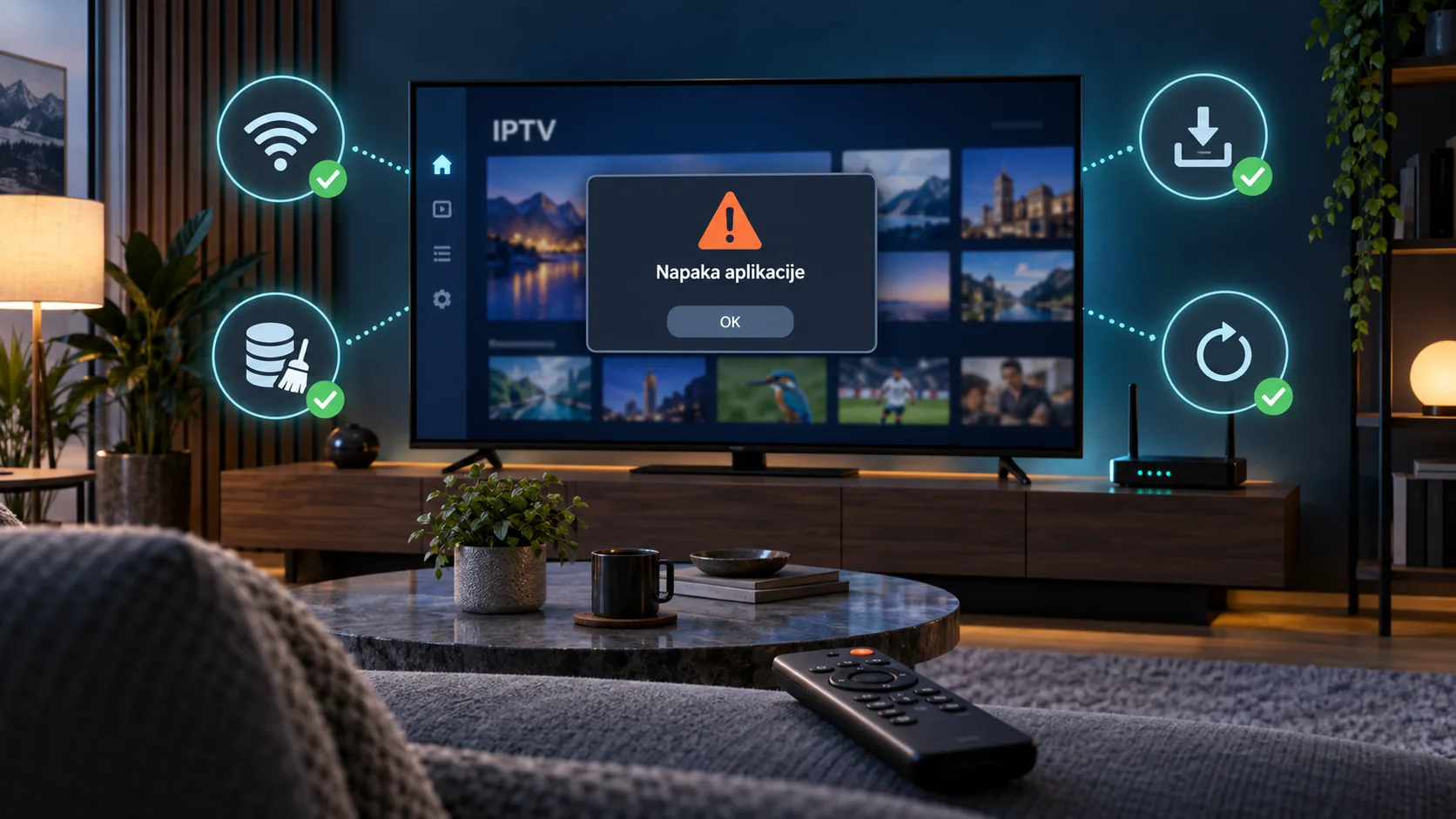
IPTV aplikacija se samodejno zapira: kaj preveriti in kako odkriti vzrok
IPTV aplikacija se samodejno zapira? Najprej preverite, ali vas vrne na začetni zaslon naprave ali se ustavi samo predvajanje. Razlika je pomembna: zapiranje celotne aplikacije zahteva drugačno preverjanje kot črn zaslon, manjkajoča tekma ali kanal, ki se ne naloži. Največ boste ugotovili z nekaj urejenimi preizkusi, pri katerih vsakič spremenite samo eno stvar. Začnite s ponovnim zagonom naprave, preverjanjem proste shrambe in čiščenjem predpomnilnika. Brisanje podatkov ter ponovno namestitev prihranite za pozneje, ko imate pripravljene podatke za ponovno prijavo. Pomembno je tudi, kdaj se težava pojavi: takoj ob odpiranju, med nalaganjem programskega vodnika, pri določenem kanalu ali šele po daljšem gledanju. Vsak od teh vzorcev usmeri naslednji korak in zmanjša nepotrebno spreminjanje nastavitev. Spodnji postopek uporabite kot zaporedje preverjanj, ne kot seznam posegov, ki jih morate opraviti vse naenkrat. Cilj je najti ponovljiv vzrok, ohraniti uporabne nastavitve in zbrati dovolj podatkov za pomoč, če domače preverjanje ne odpravi težave. Tako boste tudi lažje ocenili, ali je težava povezana s predvajalnikom, napravo ali posameznim virom.
IPTV aplikacija se samodejno zapira: najprej določite trenutek napake
Ko aplikacija izgine z zaslona, si zapišite zadnje dejanje pred zaprtjem. Ste jo pravkar odprli, izbrali skupino kanalov, priklicali programski vodnik ali zagnali predvajanje? Nato poskusite isto dejanje ponoviti. Če se aplikacija dvakrat zapre na istem mestu, imate uporabno izhodišče. Če se vsakič zapre drugje, začnite pri splošnem stanju naprave, prosti shrambi in ponovnem zagonu. Za zdaj ne brišite nastavitev, saj boste z njimi lažje ponovili okoliščine napake.
Ločite tudi med sesutjem in obstankom slike. Pri sesutju se aplikacija zapre in praviloma zagledate začetni zaslon naprave. Pri obstanku lahko meniji še vedno delujejo, čeprav se slika ne premika. Črn zaslon z zvokom je spet drugačen primer: predvajanje je vsaj delno vzpostavljeno, zato je smiselno pozneje preveriti dekodiranje slike. Sam napis, da vsebina ni na voljo, še ne pomeni napake celotne aplikacije.
| Kdaj se pojavi težava? | Kaj preveriti najprej? |
|---|---|
| Takoj po odprtju aplikacije | Ponovni zagon, prosto shrambo in predpomnilnik. |
| Med nalaganjem kanalov | Velikost in pravilnost seznama. |
| Med odpiranjem programskega vodnika | Vir EPG in njegovo zadnjo spremembo. |
| Pri enem kanalu | Drug kanal in drugo razpoložljivo kakovost. |
| Po daljšem gledanju | Delovanje po svežem zagonu in obremenitev naprave. |
Za primerjavo izberite en kanal, ki običajno deluje, in enega, pri katerem se pojavi težava. Po vsakem posegu preverite oba v podobnih okoliščinah. Tako boste vedeli, ali se je stanje izboljšalo širše ali samo pri enem viru. Zabeležite še model naprave in različico aplikacije. Za osnovne pojme in orientacijo po vsebinah lahko uporabite iptvslo.com, pri odpravljanju konkretne napake pa sledite opaženemu vedenju naprave.
Ponovni zagon, shramba in predpomnilnik: varen vrstni red preverjanja
Najprej napravo dejansko ponovno zaženite. Kratek pritisk na gumb za izklop lahko pomeni samo stanje pripravljenosti, zato uporabite možnost ponovnega zagona v meniju naprave. Če te možnosti ne najdete, jo lahko izklopite in za približno 30 sekund odklopite iz napajanja. To storite, ko ne poteka posodobitev sistema. Po vklopu odprite samo IPTV aplikacijo in ponovite dejanje, pri katerem se je prej zaprla. S tem dobite primerjavo z delovanjem po daljšem času uporabe.
Nato preverite notranjo shrambo. Ta ni isto kot delovni pomnilnik RAM: shramba hrani aplikacije in njihove datoteke, RAM pa aplikacije uporabljajo med delovanjem. Če je shramba skoraj polna, odstranite aplikacije, ki jih ne uporabljate, ter nepotrebne prenose. Ne določajte uspeha samo po številki prostega prostora. Pomembno je, ali se po sprostitvi prostora predvajalnik normalno odpre, naloži vodnik in ostane odprt med gledanjem.
Naslednji korak je čiščenje predpomnilnika v podatkih o aplikaciji. Imena menijev se med napravami razlikujejo. Poiščite nastavitve aplikacij, izberite svoj predvajalnik in preverite razpoložljive možnosti. Predpomnilnik vsebuje začasne podatke; njegovo čiščenje praviloma ohrani prijavo. Možnost »Počisti podatke« ima drugačne posledice in lahko zahteva ponovno nastavitev. Pred potrditvijo zato preberite opozorilo na zaslonu, namesto da bi izbrali prvi podobno poimenovan gumb.
Če uporabljate Chromecast z Google TV, je podrobnejši postopek opisan v članku odpravljanje težav z IPTV na Chromecastu z Google TV. Po čiščenju predpomnilnika pustite aplikaciji čas, da znova naloži podatke. Prvi zagon lahko vključuje ponovno pridobivanje vodnika in slik. Rezultat ocenite šele, ko se nalaganje konča, nato pa opravite enak preizkus kot pred posegom.
Ko se IPTV aplikacija samodejno zapira pri seznamu kanalov ali EPG
Če se zapiranje začne po dodajanju novega seznama, je ta sprememba pomembnejši namig kot splošna domneva o počasnem internetu. Predvajalnik mora seznam prebrati, razvrstiti njegove vnose in prikazati povezane podatke. Velik ali nepravilno oblikovan seznam lahko povzroči težavo že pred prvim predvajanjem. Podobno velja za EPG, elektronski programski vodnik. Poškodovana ali nepopolno prenesena datoteka lahko povzroči zapiranje med nalaganjem sporeda.
Najprej ugotovite, ali lahko aplikacijo odprete brez samodejnega osveževanja vodnika, če takšno nastavitev omogoča. Če nato ostane odprta, ročno sprožite posodobitev EPG in opazujte rezultat. To je diagnostični preizkus, ne dokaz, da je vodnik zagotovo napačen. Če se zapre ravno ob osveževanju, zabeležite ta trenutek in preverite pravilnost vnesenega naslova vira. Pri prepisovanju pazite na presledke ter izpuščene znake.
Kadar predvajalnik omogoča izbiro skupin za uvoz, lahko začasno omejite obseg obdelave na skupine, ki jih uporabljate. Skrivanje skupine po že opravljenem uvozu ni nujno enako zmanjšanju količine podatkov, ki jih aplikacija obdeluje ob zagonu. Zato preverite opis nastavitve. Za preizkus uporabite svoj obstoječi vir in njegove razpoložljive možnosti; naključen seznam z neznanega spletnega mesta bi v preverjanje vnesel dodatno spremenljivko.
- Zabeležite, ali se aplikacija zapre pred prikazom kanalov ali šele pri vodniku.
- Preverite, katera sprememba seznama ali EPG je bila zadnja.
- Če je mogoče, ločeno preizkusite nalaganje kanalov in osveževanje vodnika.
- Po vsaki spremembi ponovite isti preizkus in shranite rezultat.
Če se aplikacija zapre tako hitro, da nastavitev ne dosežete, preskočite na pripravo varnostnih podatkov pred ponastavitvijo. Ne ponavljajte zagona v nedogled. Za ponovno dodajanje obstoječega vira lahko uporabite navodila za nastavitev IPTV, vendar najprej preverite, katere podatke potrebujete za svoj predvajalnik.
En kanal, višja kakovost ali manjkajoča tekma: ločite različne težave
Ko aplikacija stabilno prikazuje menije in večino kanalov, preverjanje zožite na problematično vsebino. Odprite drug kanal, nato pa po možnosti še različico v nižji kakovosti. Če se predvajalnik zapira pri zahtevnejšem videu, pri manj zahtevnem pa ostane odprt, je to uporaben namig o obremenitvi ali načinu predvajanja. Sam po sebi še ne pove, kateri del je kriv. Med preizkusom ne spreminjajte hkrati kakovosti, dekoderja in drugih nastavitev.
Pri črnem zaslonu z delujočim zvokom lahko preverite možnost preklopa med strojnim in programskim dekodiranjem, če jo predvajalnik ponuja. Pred spremembo si zapišite prvotno nastavitev. Preizkusite isti kanal in nato še kanal, ki je prej deloval. Če ni izboljšanja ali se pojavijo nove težave, nastavitev vrnite. Noben način dekodiranja ni univerzalna rešitev za vse naprave in vse vire.
V Sloveniji je pri športu treba ločiti tehnično napako od napačnega pričakovanja glede programa. V sezoni 2026/27 je Prva liga Telemach razdeljena med Šport TV, ki prenaša eno tekmo na krog, in Sportklub, ki prenaša preostale štiri. Če iskane tekme na enem programu ni, aplikacija zaradi tega še ni pokvarjena. Pred brisanjem nastavitev preverite spored konkretne tekme in predvideni program prenosa.
Podobno je Liga prvakov razdeljena med Kanal A, Voyo in Sportklub, pri čemer se tedenski razpored razlikuje glede na tekmo. Posamezen dostop zato sam po sebi ne pomeni vseh prenosov. Ta razdelitev ne pojasni vračanja na začetni zaslon naprave, pomaga pa preprečiti napačno diagnozo, kadar aplikacija ostane odprta in manjka samo pričakovana vsebina. Najprej opišite simptom: »aplikacija se zapre«, »video se ustavi« ali »tekme ni v sporedu«. Šele nato izberite ustrezen ukrep.
Posodobitev in ponovna namestitev brez nepotrebne izgube nastavitev
Če osnovni posegi ne pomagajo, preverite posodobitve aplikacije in sistema naprave. Zabeležite trenutno različico, nato namestite razpoložljivo posodobitev iz običajne trgovine oziroma uradnega vira aplikacije. Po končani posodobitvi ponovno zaženite napravo in opravite znani preizkus. Če se je težava začela neposredno po posodobitvi, je ta časovni podatek koristen za podporo, vendar še ne dokazuje vzroka. Preverite tudi, ali se zapiranje pojavi z istim seznamom in pri istem dejanju.
Pred brisanjem podatkov pripravite vse potrebno za ponovno prijavo: naslov storitve, uporabniško ime in druge zahtevane podatke. Če aplikacija omogoča izvoz nastavitev, preverite, kaj izvoz dejansko vključuje. Ne predpostavljajte, da bodo priljubljeni kanali, zgodovina in vse nastavitve obnovljeni samodejno. Fotografirate lahko pomembne nastavitve, vendar posnetkov z gesli ne objavljajte in jih ne dodajajte javnim opisom napake.
Nato izberite en poseg: brisanje podatkov ali ponovno namestitev. Po njem najprej dodajte samo osnovni vir ter preverite zagon in predvajanje. Dodatne sezname in druge prilagoditve vključujte postopoma. Če bi vse obnovili naenkrat, bi težje ugotovili, katera sprememba ponovno sproži zapiranje. Pred trajno menjavo predvajalnika si lahko ogledate tudi pregled IPTV aplikacij in preverite možnosti, primerne vaši napravi.
Če težava ostane, pripravite kratek opis: model naprave, različico sistema, različico aplikacije, trenutek zapiranja in že opravljene korake. Dodajte podatek, ali se zapre pri vseh kanalih ali enem samem ter ali se težava ponovi takoj po ponovnem zagonu. Tak opis je uporabnejši od splošnega »ne dela«. Predvsem prepreči ponavljanje istih nasvetov in omogoči, da se nadaljnje preverjanje osredotoči na dejanski vzorec napake.
Pogosta vprašanja o samodejnem zapiranju IPTV aplikacije
Ali čiščenje predpomnilnika izbriše prijavne podatke?
Čiščenje predpomnilnika praviloma odstrani začasne datoteke in ohrani prijavo. Brisanje podatkov aplikacije je ločen poseg, ki lahko odstrani račun, sezname in nastavitve. Ker se poimenovanja razlikujejo, vedno preberite opozorilo pred potrditvijo. Če niste prepričani, najprej pripravite podatke za ponovno prijavo. Po čiščenju predpomnilnika počakajte, da aplikacija znova naloži potrebne podatke, nato ponovite dejanje, ki je prej povzročilo zapiranje. Tako boste lahko ocenili učinek posameznega koraka.
Zakaj se aplikacija zapre šele ob odpiranju programskega vodnika?
Tak vzorec usmeri preverjanje na nalaganje in obdelavo EPG. Vir je lahko nepopolno prenesen ali nepravilno oblikovan, težava pa je lahko povezana tudi z obremenitvijo naprave. Če aplikacija to omogoča, začasno izključite samodejno osveževanje in ga nato sprožite ročno. Zabeležite, ali se zapre prav med tem dejanjem. Samodejnega osveževanja ni treba trajno izključiti; najprej ga uporabite za omejen preizkus in primerjavo vedenja.
Ali počasna internetna povezava pomeni, da se mora aplikacija zapreti?
Iz samega zapiranja ne morete sklepati, da je kriva povezava. Najprej preverite, ali izgine celotna aplikacija ali se ustavi samo video. Če meniji ostanejo odzivni, obravnavajte težavo s predvajanjem ločeno. Če vas naprava vrne na začetni zaslon, preverite še predpomnilnik, shrambo, seznam in različico aplikacije. Zamenjava povezave je lahko primerjalni preizkus, vendar naj bo edina sprememba v tistem koraku, da boste rezultat lahko smiselno ocenili.
Kaj pomeni, če se zapira samo pri enem kanalu?
Najprej primerjajte problematični kanal z drugim, ki običajno deluje. Če obstaja druga kakovost istega prenosa, preverite še to. Pri črni sliki z zvokom pride v poštev preizkus drugega načina dekodiranja. Zapišite prvotno nastavitev in jo vrnite, če ni izboljšanja. Delovanje drugih kanalov pomeni, da je smiselno preverjanje zožiti, ne pa takoj izbrisati vseh nastavitev ali znova namestiti celotno aplikacijo brez dodatnega preizkusa.
Ali moram zaradi ponavljajočega se zapiranja kupiti novo napravo?
Najprej opravite osnovne korake in preverite, ali se težava ponovi po svežem zagonu, s sproščeno shrambo in posodobljeno aplikacijo. Primerjajte tudi manj zahtevno predvajanje ter nalaganje seznama brez dodatnih virov. Podatki o modelu in različici sistema pomagajo pri nadaljnji presoji. Nakup nove naprave brez teh preverjanj lahko pusti prvotni vzrok nerešen, posebej kadar se zapiranje začne po spremembi seznama ali programskega vodnika.
Če se IPTV aplikacija samodejno zapira, največ pove ponovljiv preizkus: isto dejanje, isti kanal in samo ena sprememba nastavitev naenkrat. Začnite s ponovnim zagonom, shrambo ter predpomnilnikom, nato preverite seznam, EPG in dekodiranje. Podatke brišite šele, ko imate pripravljeno ponovno prijavo. Pri manjkajočem športnem prenosu najprej preverite spored, saj to ni enaka težava kot sesutje predvajalnika. Ko aplikacija spet deluje stabilno in želite pregledati možnosti uporabe storitve, so informacije zbrane na strani IPTV naročnina. Zapis uspešnega posega shranite, da boste ob morebitni ponovitvi hitreje našli rešitev.