
IPTV napaka DNS: kako poiskati vzrok in obnoviti povezavo
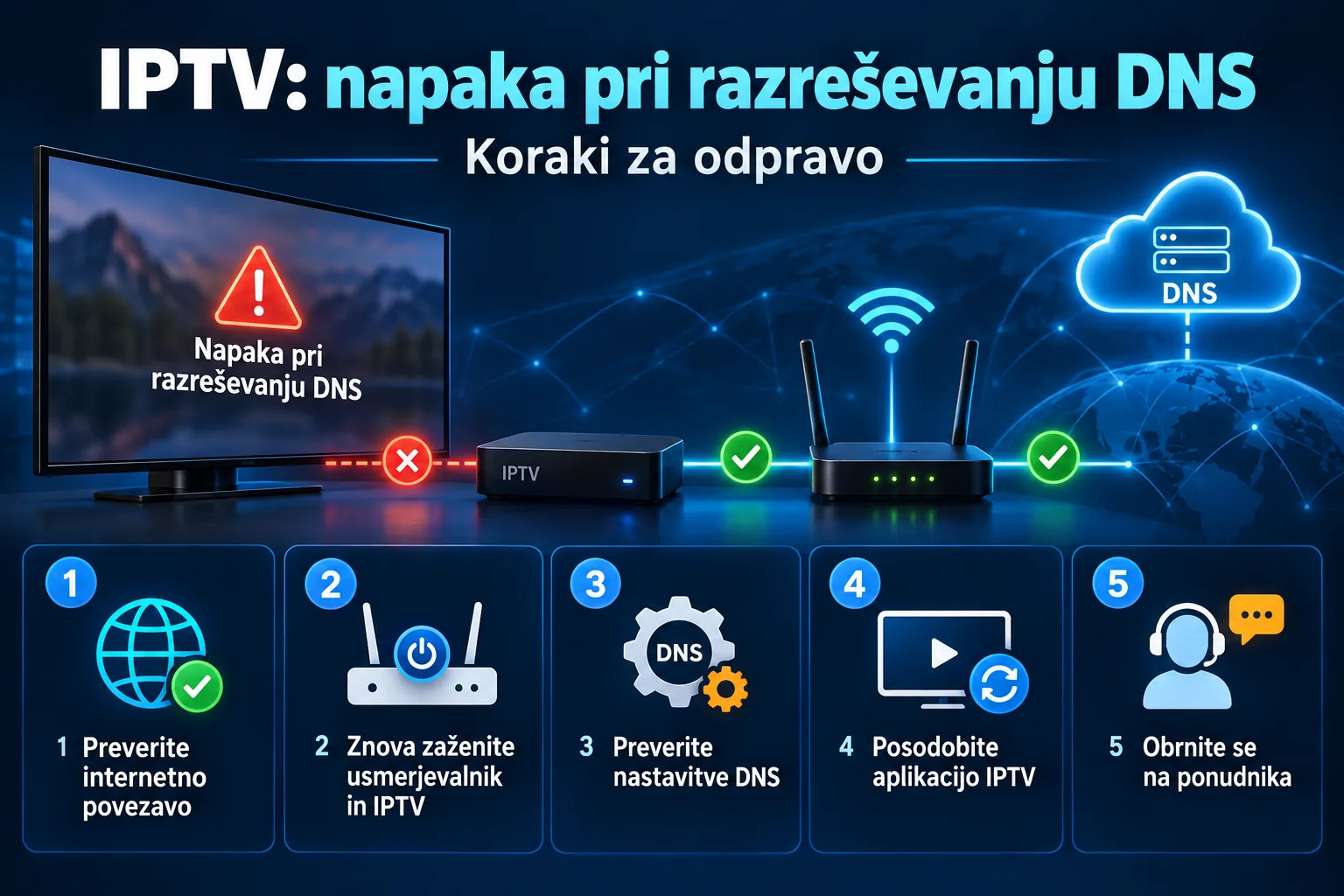
IPTV napaka DNS pomeni težavo pri iskanju naslova strežnika, vendar vsako zatikanje slike še ni napaka DNS. Aplikacija mora pred povezavo ime strežnika pretvoriti v naslov IP. Če ta korak odpove, se seznam programov morda ne osveži, elektronski programski vodnik ostane prazen ali pa se izpiše obvestilo o neuspešnem razreševanju imena. Podobne znake lahko povzročijo tudi nedosegljiv strežnik, napačen naslov in težave domačega omrežja. Zato se odpravljanja lotite po vrsti: preverite internet, zabeležite točno sporočilo, primerjajte drugo napravo in šele nato poskusno spremenite DNS. Tako boste lažje ugotovili, katera sprememba je pomagala, in se izognili nepotrebnemu ponovnemu nastavljanju televizorja. V nadaljevanju boste našli postopek za domači preizkus, primer ročne nastavitve na televizorju Samsung in razlago, kdaj težavo iskati drugje. Posebej bomo ločili tudi nedelujočo povezavo od manjkajočega športnega prenosa, saj razdeljene pravice v Sloveniji hitro ustvarijo napačen vtis, da aplikacija ne deluje. Pred začetkom si pripravite telefon in zapišite sedanje omrežne nastavitve, da boste vsako poskusno spremembo lahko brez ugibanja razveljavili.
Kako prepoznati, ali je IPTV napaka DNS res vzrok
DNS deluje pred povezavo do posameznega spletnega naslova. Ko aplikacija zahteva seznam programov, programski vodnik ali video, mora najprej izvedeti, kam poslati zahtevo. Če imena strežnika ne more razrešiti, lahko povezava obstane že na začetku. Najmočnejši namig je izrecno sporočilo o neuspešnem iskanju gostitelja oziroma razreševanju imena. Tudi takšno sporočilo pa je treba povezati s trenutkom nastanka: ali se pokaže takoj ob odprtju aplikacije, ob osvežitvi seznama ali samo pri enem programu?
Če se slika odpre, nato pa vsakih nekaj sekund zamrzne, DNS ni prvi osumljenec. Šibek brezžični signal, izguba paketov, preobremenjen strežnik in nezdružljiv zapis videa so drugačne težave. Menjava strežnika DNS jih ne odpravi. Prav tako uspešno odpiranje običajne spletne strani ne zagotavlja, da je dosegljiv tudi naslov, ki ga uporablja televizijska aplikacija. Preveriti morate prav storitev oziroma del aplikacije, ki odpoveduje.
| Opažanje | Kaj lahko pomeni | Naslednji korak |
|---|---|---|
| Obvestilo o nerazrešenem imenu strežnika | Težava DNS ali napačen naslov | Preverite vpis in primerjajte drugo omrežje. |
| Seznam deluje, programski vodnik pa ne | Težava posameznega vira ali njegove povezave | Ločeno preverite osveževanje vodnika. |
| Predvajanje se začne in nato zatika | Težava prenosa ali predvajanja | Preverite povezavo in obseg težave. |
| Ne deluje samo en program | Težava posameznega toka | Primerjajte več drugih programov. |
Zapišite tudi, kaj še vedno deluje. Podatek »vodnik se osveži, trije programi delujejo, eden pa ne« je uporabnejši od opisa »televizija je pokvarjena«. Če želite najprej razjasniti razliko med aplikacijo, seznamom in televizijsko storitvijo, pomaga razlaga osnov delovanja IPTV. Pri diagnostiki nato ostanite pri konkretnem neuspelem koraku. Namen prvega pregleda je zožiti težavo, ne takoj izbrati nove nastavitve.
IPTV napaka DNS: preverjanje naprave in omrežja po korakih
Najprej na prizadeti napravi preverite običajen dostop do interneta. Če televizor ali predvajalnik ne doseže niti drugih spletnih vsebin, začnite pri povezavi z usmerjevalnikom. Preverite kabel oziroma povezavo z domačim brezžičnim omrežjem. Na računalniku preverite tudi, ali je omrežna povezava omogočena. Naključno vpisovanje novih naslovov DNS na napravi brez delujoče omrežne povezave ne bo rešilo osnovne težave.
Nato primerjajte drugo napravo v istem domačem omrežju. Pomembno je, da primerjate enako opravilo: osvežitev istega seznama ali odpiranje istega programa. Če telefon predvaja drug vir kot televizor, rezultat ne pove veliko o prvotni napaki. Kadar druga naprava isto vsebino odpre, preverjajte predvsem nastavitve in aplikacijo prve naprave. Če odpovesta obe, je smiselno nadaljevati s preverjanjem skupne povezave ali oddaljenega vira.
- Zabeležite točno besedilo napake in opravilo, pri katerem se pojavi.
- Na isti napravi preverite običajen dostop do interneta.
- Enako opravilo preizkusite na drugi napravi v istem omrežju.
- Če imate možnost, opravite primerjavo še prek drugega omrežja.
- Pred spreminjanjem DNS zapišite rezultate teh primerjav.
Drugo omrežje je lahko mobilna dostopna točka, če jo lahko uporabite. Za primerjavo zadostuje kratek preizkus odpiranja prizadetega vira; dolgotrajno predvajanje ni potrebno. Če ista naprava drugje deluje, doma pa ne, ste težavo zožili na razliko med omrežjema. To še ne dokazuje napake DNS, je pa dober razlog za nadzorovan preizkus drugega razreševalnika.
Preverite tudi, ali je težava nastala po ročni spremembi nastavitev. Napačno vpisan naslov IP ali strežnik DNS lahko onemogoči dostop. Na računalniku lahko povezavo blokira tudi požarni zid ali varnostna programska oprema. Takšnega suma ne preverjajte s trajnim izklapljanjem zaščite; najprej preglejte opozorila in ugotovite, katera povezava je zavrnjena.
Ročna sprememba DNS brez izgube prejšnjih nastavitev
Ko primerjave pokažejo smiseln razlog za preizkus, spremenite samo DNS na eni napravi. Pred tem fotografirajte zaslon z nastavitvami ali si vrednosti prepišite. Zabeležite predvsem, ali je bila izbira samodejna ali ročna. Če po spremembi ni izboljšanja, boste tako lahko obnovili prvotno stanje. Hkratna menjava DNS, ponovna namestitev aplikacije in sprememba omrežja bi zabrisale podatek, kaj je vplivalo na rezultat.
Med javnimi naslovi, navedenimi v priloženih servisnih navodilih, sta Cloudflare 1.1.1.1 in Google 8.8.8.8. Kot dodatna naslova sta navedena 1.0.0.1 in 8.8.4.4. To so možnosti za primerjalni preizkus, ne zagotovilo boljšega predvajanja. Izbira drugega razreševalnika lahko pomaga, če trenutni ne odgovarja pravilno ali vrača zastarele podatke. Ne poveča pa hitrosti internetnega paketa.
Za televizor Samsung priložena servisna navodila navajajo naslednjo pot. Poimenovanja prikazujejo v angleščini; na vaši napravi preverite ustrezne menije, saj navedene poti ni smiselno obravnavati kot univerzalnega navodila za vsak model.
- Odprite Settings → General → Network → Network Status.
- Izberite IP Settings → DNS Settings → Enter Manually.
- Za poskus vnesite 1.1.1.1 ali 8.8.8.8.
- Potrdite nastavitev ter ponovno zaženite televizor in aplikacijo.
- Ponovite prav tisto opravilo, ki je prej sprožilo napako.
Če uporabljate VPN ali zasebni DNS, preverite še njune nastavitve. Lahko preglasita izbiro, ki ste jo pravkar spremenili, zato rezultat sicer ne bo primerljiv. Tudi tu spreminjajte po eno stvar. Če sprememba nima učinka, vrnite prejšnjo nastavitev in nadaljujte diagnostiko. Če pomaga, zabeležite rezultat ter pozneje ponovno preverite delovanje; en uspešen poskus še ne pojasni nujno prvotnega vzroka. Za širši pregled osnovnih korakov je na voljo tudi vodnik za nastavitev IPTV.
Manjkajoč športni prenos v Sloveniji ni dokaz napake DNS
Pri športu je treba ločiti tehnično napako od napačnega pričakovanja glede programa. Če se program normalno predvaja, želene tekme pa ni na sporedu, sprememba DNS ne bo dodala prenosa. Najprej preverite tekmo, datum, tekmovanje in program. To je v Sloveniji posebej pomembno zaradi razdeljenih televizijskih pravic. Seznam priljubljenih programov iz prejšnje sezone ali spomin na zadnji prenos nista zanesljiva osnova za današnjo izbiro.
Prva liga Telemach ima v sezoni 2026/27 prenose razdeljene med Šport TV in Sportklub. Šport TV prenaša eno tekmo na krog, Sportklub pa preostale štiri. Če iskane tekme ni na enem od teh programov, torej najprej preverite razpored drugega imetnika pravic. Razdelitev je podatek o prenosih tekmovanja; sama po sebi ne potrjuje, da vaš paket ali seznam vsebuje vse potrebne programe.
Liga prvakov je v Sloveniji razdeljena med Kanal A, Voyo in Sportklub. Kanal A in Voyo prenašata izbrane odmevnejše tekme, druge so na Sportklubu, tedenski razpored pa je odvisen od konkretnih tekem. Iz tega ne sledi, da bo isti program prenašal vse nastope določene ekipe. Pred tehničnim posegom zato preverite aktualni spored za točno določeno srečanje.
Ta podatka sta uporabna predvsem kot diagnostična razmejitev. Če druge vsebine delujejo, na izbranem programu pa teče druga oddaja, preverjajte spored in dostop do pravega programa. Če aplikacija ob odpiranju vira izpiše napako razreševanja imena, nadaljujte omrežne preizkuse. Če se tekma začne, slika pa zamrzne, preverjajte prenos podatkov. Gre za tri različne položaje, čeprav jih gledalec tik pred začetkom tekme lahko opiše z istimi besedami: »IPTV ne dela.« Z natančnejšim opisom boste hitreje prišli do pravega naslednjega koraka.
Kdaj ponovni zagon pomaga in kaj sporočiti podpori
Ponovni zagon je smiseln, kadar sumite na začasno stanje naprave ali zastarele podatke v predpomnilniku. Priložena servisna navodila priporočajo izklop usmerjevalnika, televizorja in predvajalnika iz elektrike za najmanj 60 sekund. Nato najprej vključite usmerjevalnik in počakajte, da se internetna povezava vzpostavi. Šele potem vključite televizor oziroma predvajalnik ter ponovno odprite aplikacijo. S tem dobite tudi bolj pregleden preizkus kot pri naključnem izklapljanju vseh naprav hkrati.
Ponovnega zagona ne zamenjujte s ponastavitvijo na tovarniške nastavitve. Za začetno preverjanje DNS brisanje nastavitev ni potrebno. Če po običajnem ponovnem zagonu internet deluje, aplikacija pa še vedno javlja isto napako, zabeležite nespremenjen rezultat. Več zaporednih ponovnih zagonov brez novega opažanja navadno ne prispeva uporabnih informacij. Nadaljujte s primerjavo naprav, omrežij ali prizadetih virov.
Tudi dober rezultat preizkusa hitrosti ne zaključi diagnostike. Servisna navodila opozarjajo, da takšen preizkus ne meri kakovosti poti do televizijskih strežnikov. Če razreševanje imena uspe, predvajanje pa odpoveduje, se zato osredotočite na povezavo in predvajalnik. DNS je takrat že opravil svoj začetni del naloge, napaka pa se lahko pojavi pri naslednjem koraku.
Za uporabno prijavo težave pripravite naslednje podatke:
- model naprave in ime aplikacije;
- točno sporočilo napake ter približen čas pojava;
- podatek, ali odpove en program, celoten seznam ali programski vodnik;
- rezultat preizkusa druge naprave in drugega omrežja;
- podatek, ali je poskusna sprememba DNS karkoli spremenila.
Gesla ne sodijo v opis napake, na posnetku zaslona pa zakrijte prijavne podatke. Tehnično pomoč lahko poiščete prek strani kontakt. Osnovne informacije o storitvi so na domači strani iptvslo.com. Pri prijavi ostanite pri opaženih rezultatih; domnevo o DNS označite kot domnevo.
Pogosta vprašanja o napaki DNS pri IPTV
Ali sprememba DNS odpravi zatikanje slike?
Sama po sebi ne odpravi šibkega brezžičnega signala, izgube paketov, preobremenjenega strežnika ali nezdružljivega zapisa videa. Smiselna je predvsem, kadar aplikacija ne more razrešiti imena strežnika oziroma povezava odpove pred nalaganjem vsebine. Če se program odpre in nato zamrzne, najprej primerjajte druge programe in preverite omrežje. Enak simptom lahko nastane iz več razlogov, zato spremembo ocenite glede na konkreten rezultat.
Kateri DNS naj poskusim najprej?
V priloženih navodilih sta kot možnosti navedena Cloudflare 1.1.1.1 in Google 8.8.8.8. Izberite enega za začasen preizkus, pred spremembo pa shranite obstoječo nastavitev. Nobenega ni mogoče na podlagi teh podatkov razglasiti za najhitrejšega v vašem omrežju. Po spremembi ponovite isto opravilo, ki prej ni delovalo. Če razlike ni, obnovite prvotno stanje in preverite druge možne vzroke težave.
Zakaj aplikacija prek mobilnega omrežja deluje, doma pa ne?
Rezultat kaže, da je razlika med omrežjema pomembna za težavo. Vzrok je lahko razreševanje imen, nastavitev usmerjevalnika ali druga posebnost povezave, vendar sam preizkus ne določi krivca. Nadaljujte s primerjavo druge naprave v domačem omrežju in nato z eno poskusno spremembo DNS. Podpori sporočite obe opažanji. Podatek o delovanju prek drugega omrežja je veliko uporabnejši od splošnega opisa nedelovanja aplikacije.
Je prazen programski vodnik zanesljiv znak napake DNS?
Ne. Vodnik se lahko nalaga z drugega naslova kot video, zato lahko odpove samo ta del aplikacije. Preverite, ali programi še vedno predvajajo sliko in ali se seznam osveži. Če deluje vse razen vodnika, to jasno navedite pri prijavi. Napaka DNS ostaja ena od možnosti, toda brez dodatnega preverjanja ni razloga za spreminjanje celotne omrežne nastavitve ali ponovno namestitev aplikacije.
Ali lahko DNS omogoči manjkajočo nogometno tekmo?
Sprememba DNS ne spremeni sporeda ali pravic za prenos. Pri Prvi ligi Telemach najprej preverite razdelitev med Šport TV in Sportklub. Pri Ligi prvakov preverite konkretno srečanje med prenosi Kanala A, Voyo in Sportkluba. Če izbrani program normalno prikazuje drugo vsebino, najprej preverjajte pravi program in dostop do njega. To je drugačno vprašanje kot tehnična napaka pri povezovanju do strežnika.
Moram DNS spremeniti tudi na usmerjevalniku?
Za prvi primerjalni preizkus je pregledneje spremeniti samo nastavitev prizadete naprave, če ta to omogoča. Tako lažje spremljate učinek in ohranite delovanje drugih naprav med preverjanjem. Pred posegom zapišite prvotno stanje. Preverite tudi VPN oziroma zasebni DNS, saj lahko preglasita izbrano nastavitev. Če sprememba ne pomaga, jo razveljavite; nadaljnje spreminjanje brez jasnega rezultata samo oteži iskanje prvotnega vzroka napake.
IPTV napaka DNS je najlažje obvladljiva, ko ločite neuspešno iskanje strežnika od težav med predvajanjem in od manjkajočega prenosa. Začnite s točnim sporočilom, primerjajte drugo napravo ter drugo omrežje in spreminjajte samo eno nastavitev naenkrat. Shranite prejšnje vrednosti, po preizkusu preverite isti vir in zabeležite rezultat. Tako boste vedeli, ali je menjava DNS pomagala ali je treba iskati drugje. Ko povezava spet zanesljivo deluje in želite pregledati možnosti storitve, si lahko v miru ogledate še informacije o naročnini IPTV.