
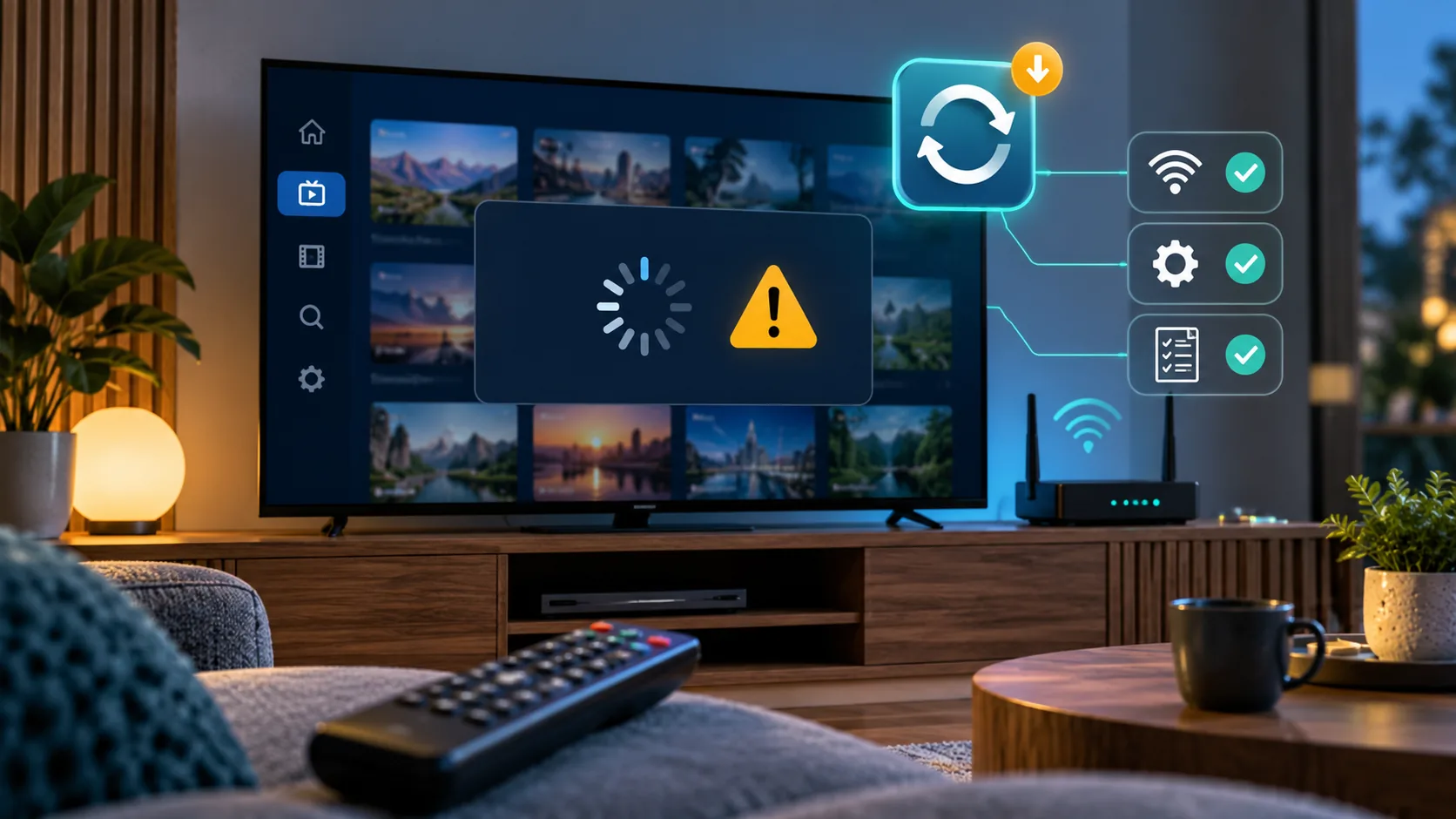
IPTV ne deluje po posodobitvi aplikacije: kaj preveriti
IPTV ne deluje po posodobitvi aplikacije? Najprej preverite, ali se aplikacija odpre, ali ostaja seznam kanalov in ali odpove vsak prenos. Ti trije podatki povedo več kot večkratno brisanje in ponovno nameščanje. Posodobitev lahko spremeni nastavitve predvajanja, izbriše shranjeno prijavo ali razkrije težavo, ki je bila že prej prisotna v omrežju oziroma pri viru programa. Če je sinoči vse delovalo, danes pa vidite črn zaslon, zato še ni treba ponastaviti celotnega televizorja. Smiselno je začeti s ponovnim zagonom, preveriti internet na isti napravi in preizkusiti več kanalov. Šele nato posezite v prijavne podatke, predvajalnik in namestitev. V tem vodniku boste našli vrstni red preverjanja, pri katerem ohranite čim več nastavitev in lažje ugotovite, kje nastane napaka. Posebej bomo ločili težavo z aplikacijo od manjkajočega športnega prenosa, saj so slovenske nogometne pravice razdeljene med več programov in storitev. Pri tem si zapišite vsako spremembo: če zamenjate pet nastavitev hkrati, boste precej težje ugotovili, katera je pomagala in katera je povzročila novo težavo.
Ko IPTV ne deluje po posodobitvi aplikacije, najprej določite obseg težave
Pred prvim posegom fotografirajte sporočilo na zaslonu in zapišite ime aplikacije, njeno različico ter model naprave. Če se številka različice vidi v nastavitvah, jo prepišite v celoti. Dodajte še približen čas posodobitve in podatek, ali je aplikacija takoj zatem zahtevala novo prijavo. Tako boste pozneje lahko primerjali stanje pred spremembo in po njej, podpori pa ne bo treba ugibati, kaj pomeni opis »nič ne dela«.
Nato napravo zares ponovno zaženite. Pri Samsungovem pametnem televizorju uradna navodila priporočajo držanje gumba za vklop približno pet sekund, dokler se televizor ponovno ne zažene. Druga možnost je odklop televizorja iz elektrike za 30 sekund. Kratek pritisk na daljincu lahko pomeni zgolj prehod v pripravljenost, zato ni enakovreden temu postopku. Po zagonu odprite aplikacijo in preverite isti kanal, pri katerem ste prej opazili napako.
| Kaj opazite | Kaj preverite najprej | Kaj si zapišite |
|---|---|---|
| Aplikacija se zapre ob odpiranju | Ponovni zagon in razpoložljivo sistemsko posodobitev | Ali pridete do začetnega zaslona |
| Prikaže se prazna prijava | Shranjene podatke in naslov vira | Besedilo morebitne prijavne napake |
| Seznam obstaja, vsi kanali imajo črn zaslon | Internet in nastavitve predvajanja | Ali se pojavi zvok ali obvestilo |
| Odpove le posamezen kanal | Druga programa in aktivnost tega vira | Ime programa ter čas preizkusa |
Internet preverite na isti napravi, denimo z odpiranjem druge videoaplikacije ali spletne strani. Delujoč telefon v istem stanovanju še ne potrdi, da je televizor povezan pravilno. Tudi uspešno odpiranje menija IPTV ne pomeni, da deluje predvajanje: seznam kanalov in sam video sta dva različna preizkusa. Če druga aplikacija prav tako ne naloži vsebine, najprej rešujte povezavo.
Za dodatni kontekst o storitvi je na voljo domača stran IPTV Slovenija, pri diagnostiki pa sledite opaženemu simptomu. Najbolj uporabna začetna ugotovitev je preprosta: težava prizadene celotno napravo, eno aplikacijo ali le določen program.
IPTV ne deluje po posodobitvi aplikacije: preverite prijavo, seznam in predvajalnik
Če vas po posodobitvi pričaka prijavni zaslon, najprej poiščite podatke, ki ste jih uporabljali pred tem. Preverite uporabniško ime, geslo in naslov vira, kadar jih aplikacija zahteva. Pri prepisovanju pazite na presledke na začetku ali koncu vnosa. Ne sestavljajte novega naslova po podobnosti in ne popravljajte njegovih delov na pamet. Če nimate zanesljive kopije, je bolj smiselno zahtevati potrditev podatkov kot večkrat poskušati z različnimi kombinacijami.
Kadar prijava uspe, seznam pa je prazen, uporabite možnost osvežitve oziroma ponovnega uvoza, če jo aplikacija omogoča. Pred tem preverite, ali imate shranjen izvirni naslov. Ponovni uvoz ne more popraviti poteklega ali nedostopnega vira. V priloženem vodniku za SS IPTV so med možnimi vzroki navedeni tudi zamenjan strežnik ponudnika, napačna povezava in potreba po ponovnem nalaganju seznama po posodobitvi.
Če se programi izpišejo, predvajanje pa ne steče, preglejte nastavitve predvajalnika. Posodobitev lahko spremeni predhodno izbran način predvajanja ali nastavitve medpomnilnika. Najprej fotografirajte trenutno stanje, nato spremenite samo eno možnost. Če aplikacija ponuja drug predvajalnik ali način dekodiranja, opravite primerjalni preizkus z istim kanalom. Po neuspešnem poskusu nastavitev vrnite, preden nadaljujete.
- Preverite en program, ki je pred posodobitvijo zanesljivo deloval.
- Nato preizkusite še dva različna programa, da izločite težavo posameznega vira.
- Pri vsaki spremembi opazujte sliko, zvok in morebitno sporočilo o napaki.
- Če je na voljo brisanje predpomnilnika, ga ločite od brisanja podatkov aplikacije.
- Pred odstranitvijo shranjenih podatkov pripravite vse, kar potrebujete za ponovno prijavo.
Za vnovični uvoz v konkretni aplikaciji si lahko pomagate z vodnikom za nastavitev SS IPTV. Upoštevajte, da se imena menijev med aplikacijami razlikujejo. Nastavitve iz drugega predvajalnika zato niso nujno neposredno uporabne na vaši napravi.
Ko najdete delujočo kombinacijo, si jo zabeležite. Zapis »spremenjen način dekodiranja, slika in zvok delujeta na treh kanalih« bo pri naslednji posodobitvi veliko koristnejši od splošnega opomnika, da ste nekoč nekaj popravili.
Manjkajoča nogometna tekma še ne pomeni pokvarjene aplikacije
Pri športu je treba razlikovati med dvema povsem različnima opažanjema: program se ne predvaja ali pa program deluje, vendar na njem ni pričakovane tekme. Če vidite običajno oddajo, oglase ali drug športni dogodek, aplikacija očitno prikazuje vsebino. Ponovna namestitev v takem primeru ne bo spremenila sporeda. Najprej preverite, kdo prenaša prav tisto srečanje, ki ga iščete.
Slovenski primer je Prva liga Telemach. Po preverjenem razporedu pravic za sezono 2026/27 Šport TV prenaša eno tekmo na krog, Sportklub pa preostale štiri. Sezona je 36. izvedba prvenstva, televizijsko pokritih pa je vseh 180 tekem. To pomeni, da ogled enega programa ne zadostuje za sklep, da določene tekme ni v prenosu. Prav tako razdelitev pravic ne potrjuje, da vaša konkretna storitev vključuje vse potrebne programe.
Podobno velja za Ligo prvakov. V Sloveniji so prenosi razdeljeni med Kanal A, Voyo in Sportklub, vključno s Sportklubom 1. Kanal A in Voyo prikazujeta izbrane odmevnejše tekme, druge prenose ima Sportklub, natančen tedenski razpored pa se razlikuje glede na srečanja. Voyo je pri tem ločena storitev; omemba nosilcev pravic ne pomeni, da lahko vsako tekmo odprete znotraj iste aplikacije.
Oba podatka izhajata iz tržnega pregleda, preverjenega 14. avgusta 2026. Za konkretno tekmo preverite aktualni uradni spored. Ti podatki pomagajo postaviti diagnozo, ne zagotavljajo dostopa do športnih vsebin v kateremkoli paketu.
Praktičen preizkus je zato kratek: odprite program, preverite, ali slika in zvok delujeta, nato primerjajte vsebino z njegovim sporedom. Če deluje več drugih kanalov, težavo opišite čim ožje. »Na določenem programu ob določeni uri ni pričakovane tekme« zahteva drugačno preverjanje kot »po posodobitvi se noben tok ne zažene«.
Pri tem ne kupujte novega dostopa zgolj zato, ker ste zamenjali razdelitev pravic z napako predvajalnika. Najprej ugotovite, ali iščete drug program, ločeno storitev ali popravek dejanske tehnične težave.
Ponovna namestitev in pomoč podpore: kaj pripraviti pred posegom
Ponovna namestitev pride na vrsto, ko ste že preverili zagon naprave, povezavo, prijavo in več kanalov. Pred odstranitvijo aplikacije shranite prijavne podatke ter naslov seznama oziroma portala, če ga uporabljate. Fotografirajte tudi pomembne nastavitve. Brez teh podatkov lahko prvotno težavo zamenjate z novo: aplikacija se sicer odpre, vendar se vanjo ne morete več prijaviti.
Samsung v svojem vodniku opisuje pot prek razdelka Aplikacije in njegovih nastavitev, kjer izberete aplikacijo ter jo izbrišete in ponovno namestite. Kadar je brisanje onemogočeno, navodila omenjajo možnost ponovne namestitve. Razpoložljivost in poimenovanje možnosti preverite na svojem modelu. Sistemsko posodobitev Samsungov vodnik umešča pod Nastavitve, Podpora, Posodobitev programske opreme in Posodobi zdaj.
Ponastavitev Smart Hub naj bo premišljen poznejši korak. Uradna navodila opozarjajo, da odjavi vse aplikacije, zato si pred posegom pripravite tudi njihove prijave. Če težava prizadene samo en IPTV-predvajalnik, najprej izčrpajte njegove možnosti popravila. Ponastavljanje širšega okolja brez jasnega razloga oteži primerjavo in vam naloži dodatno ponovno nastavljanje.
Za splošni potek namestitve je na voljo vodnik za namestitev IPTV. Če po ponovni namestitvi ostane ista napaka, zabeležite rezultat in se obrnite na podporo prek kontaktnega obrazca. V sporočilo vključite naslednje podatke:
- model naprave, ime aplikacije in njeno različico;
- čas nastanka težave ter podatek, ali je sledila posodobitvi;
- natančno besedilo napake ali fotografijo zaslona;
- rezultat preizkusa interneta v drugi aplikaciji;
- imena preizkušenih programov in opravljene korake.
Gesla ne vključujte v posnetek zaslona. Prav tako zakrijte celoten zasebni naslov seznama, če vsebuje dostopne podatke. Podpori najprej posredujte opis težave; morebitno dodatno preverjanje naj poteka po dogovorjenem postopku.
Za prihodnje posodobitve shranite delujoče nastavitve in, če uporabljate več naprav, najprej preverite novo različico na eni. Tako boste ob morebitni ponovitvi lažje primerjali vedenje aplikacije in ohranili jasen pregled nad spremembami.
Pogosta vprašanja
Ali moram aplikacijo takoj izbrisati, če po posodobitvi ne deluje?
Najprej opravite ponovni zagon naprave, preverite internet na njej in preizkusite več kanalov. Brisanje lahko odstrani shranjene podatke, zato pred ponovno namestitvijo pripravite prijavo in naslov vira. Če se težava pojavlja samo pri enem programu, odstranitev celotne aplikacije ni posebej uporaben prvi preizkus. Zapišite si tudi sporočilo o napaki, saj ga po brisanju morda ne boste več mogli prikazati podpori.
Zakaj po posodobitvi vidim kanale, vendar ni slike?
Prikazan seznam potrjuje, da je aplikacija naložila seznam programov, ne potrjuje pa uspešnega predvajanja videa. Preverite več kanalov in delovanje druge videoaplikacije na isti napravi. Nato preglejte nastavitve predvajalnika oziroma dekodiranja, če so na voljo. Spreminjajte eno možnost naenkrat in ohranite zapis izhodiščnega stanja. Če vsi preizkusi odpovejo enako, podpori pošljite natančen opis, vključno s podatkom, ali slišite zvok.
Kako ponovno zaženem Samsungov televizor pred nadaljnjim preverjanjem?
Samsungov podporni vodnik priporoča držanje gumba za vklop na daljincu približno pet sekund, dokler se televizor ponovno ne zažene. Druga navedena možnost je, da televizor za 30 sekund izključite iz elektrike. Po zagonu odprite isto aplikacijo in preizkusite isti program kot prej. S tem dobite primerljiv rezultat. Običajen kratek pritisk gumba za izklop ni nujno polni ponovni zagon naprave.
Ali manjkajoča tekma Prve lige pomeni napako po posodobitvi?
Sama po sebi ne. V sezoni 2026/27 je prenos Prve lige Telemach razdeljen: Šport TV prenaša eno tekmo na krog, Sportklub pa preostale štiri. Najprej preverite aktualni spored in program za izbrano srečanje. Če kanal normalno prikazuje drugo vsebino, ponovno nameščanje aplikacije ne bo spremenilo njegovega sporeda. Ločeno preverite tudi, katere programe dejansko vključuje vaš dostop, saj razdelitev pravic tega ne potrjuje.
Zakaj po posodobitvi ne najdem prenosa Lige prvakov na običajnem mestu?
V Sloveniji so prenosi Lige prvakov razdeljeni med Kanal A, Voyo in Sportklub, tedenski razpored pa je odvisen od posameznih tekem. Preverite, kdo prenaša konkretno srečanje, preden sklepate, da je posodobitev odstranila vsebino. Če aplikacija predvaja druge programe, začnite pri sporedu in obsegu svojega dostopa. Poseg v nastavitve je smiseln, ko ugotovite, da pravi program obstaja, vendar se njegov video ne zažene.
Kaj naj pošljem podpori, če IPTV ne deluje po posodobitvi aplikacije?
Pošljite model naprave, ime in različico aplikacije, čas nastanka težave ter natančno besedilo napake. Dodajte, ali se aplikacija odpre, ali vidite seznam in ali odpovejo vsi preizkušeni kanali. Navedite še rezultat preverjanja interneta ter že opravljene posege. Na fotografijah zakrijte gesla in zasebne naslove z dostopnimi podatki. Tak opis omogoči bolj usmerjeno preverjanje kot kratko sporočilo, da televizija ne deluje več.
Če IPTV ne deluje po posodobitvi aplikacije, največ dosežete z urejenim preverjanjem: ponovni zagon, internet na isti napravi, prijava, več kanalov in šele nato posegi v predvajalnik ali namestitev. Pri športu najprej ločite spored od tehnične napake, pri vsakem posegu pa ohranite podatke za vrnitev v prejšnje stanje. Ko poznate vzrok, boste lažje ocenili naslednji korak in podpori jasno opisali težavo. Če ob tem pregledujete tudi možnosti svojega dostopa, so informacije o trajanju in pogojih zbrane na strani IPTV naročnina.