
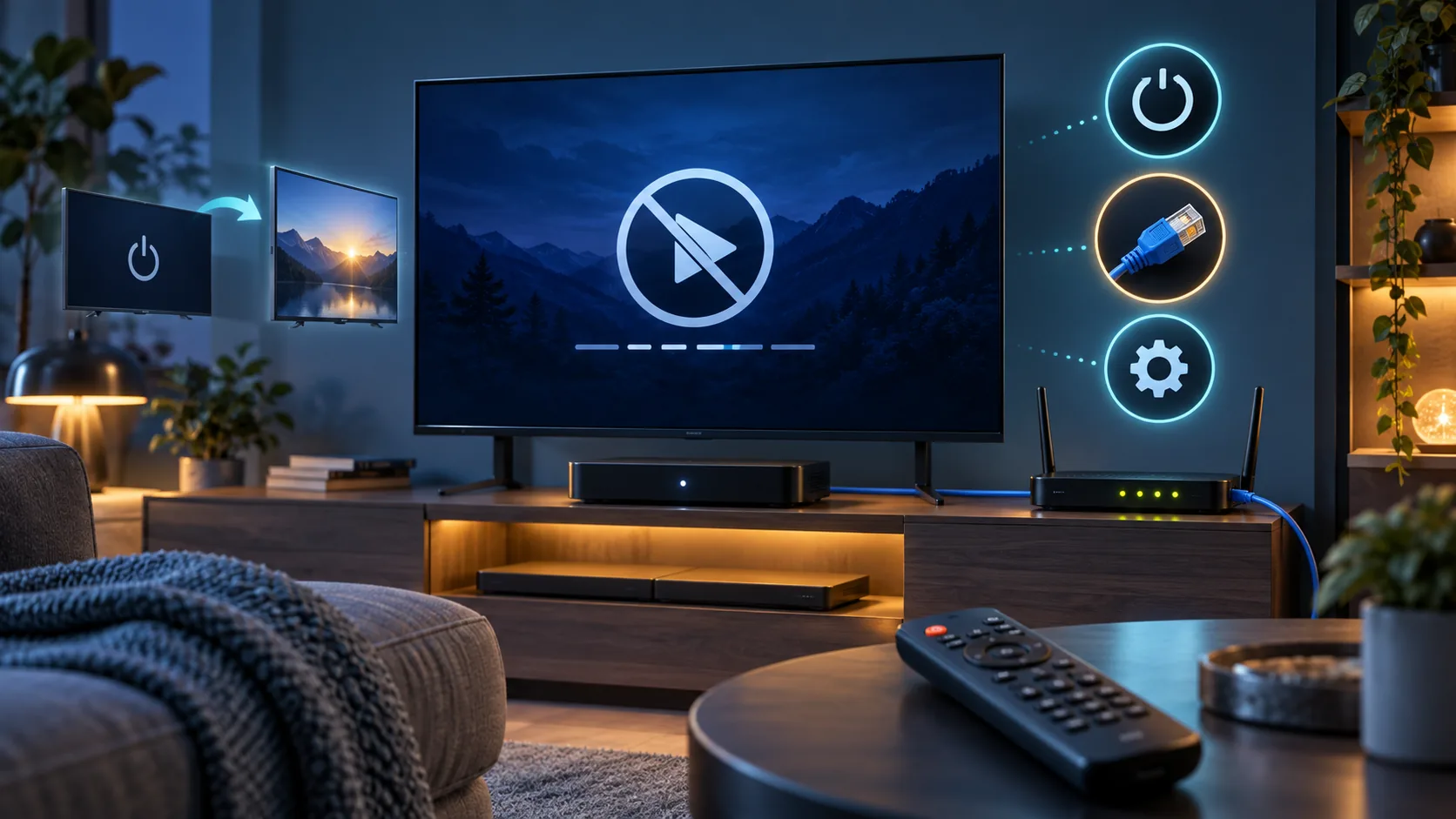
IPTV po prehodu iz stanja pripravljenosti ne deluje: rešitve
IPTV ne deluje po stanju pripravljenosti, čeprav je pred izklopom televizorja isti program deloval brez težav? Najprej preverite, ali se zatakne samo predvajanje, celotna aplikacija ali povezava naprave z omrežjem. Pritisk na gumb za izklop namreč ni nujno enak ponovnemu zagonu. Naprava lahko ohrani odprto aplikacijo in procese v ozadju, ob naslednjem vklopu pa vas pričaka zamrznjena slika, črn zaslon ali neskončno nalaganje. Najbolj uporaben prvi preizkus je preprost: odprite drug kanal, nato aplikacijo povsem zaprite in jo znova zaženite. Če uporabljate zunanji predvajalnik, preverjajte televizor in predvajalnik ločeno. Tako boste lažje ugotovili, kateri korak dejansko odpravi napako, namesto da vsako jutro znova spreminjate več nastavitev hkrati. V nadaljevanju je zaporedje preverjanj, ki se začne brez brisanja prijave in konča pri previdnem preizkusu nastavitev predvajanja. Posebej je pojasnjeno tudi, zakaj manjkajoča nogometna tekma na enem programu še ne pomeni, da je po prebujanju odpovedala vaša povezava. Cilj je obnoviti gledanje in hkrati zbrati dovolj podatkov, da bo rešitev uporabna tudi ob naslednjem vklopu.
Zakaj IPTV ne deluje po stanju pripravljenosti in kaj preveriti najprej
Stanje pripravljenosti omogoča hitrejšo vrnitev k gledanju, vendar pogosto ne počisti pomnilnika in ne ustavi vseh procesov v ozadju. Aplikacija se zato lahko vrne na isti zaslon, na katerem ste jo pustili, ne da bi uspešno nadaljevala predvajanje. To je možna razlaga težave, ne dokončna diagnoza. Enak videz ima lahko tudi nedostopen posamezen tok, zato naj bo prvi korak primerjava med kanali.
Po prebujanju naprave najprej preverite odzivnost menijev. Ali lahko odprete seznam programov? Se premikanje po njem odziva normalno? Nato izberite drug program in se vrnite na prvotnega. Če drugi program deluje, ste že dobili pomemben podatek: aplikacija vsaj deloma predvaja vsebino. Če se ne odziva niti meni, je smiselno najprej obravnavati aplikacijo oziroma napravo.
| Kaj opazite po vklopu | Prvi smiseln preizkus | Kaj zabeležiti |
|---|---|---|
| En kanal obstane, drugi delujejo | Preklopite drugam in nato nazaj | Ime kanala in čas težave |
| Aplikacija se ne odziva | Prisilno jo zaustavite in ponovno odprite | Ali se po ponovnem odprtju odziva normalno |
| Zvok deluje, slike ni | Preverite dodatni kanal in ponovno odprite aplikacijo | Ali se težava pojavlja na vseh preverjenih kanalih |
| Zunanji predvajalnik ne prikaže niti menija | Preverite izbrani vhod televizorja in povezavo HDMI | Ali televizor sploh prikazuje izhod predvajalnika |
Pri vsakem preizkusu spremenite samo eno stvar. Če hkrati ponovno zaženete usmerjevalnik, izbrišete podatke in zamenjate način dekodiranja, boste težko ugotovili, kaj je pomagalo. Poleg tega si lahko po nepotrebnem odstranite shranjeno prijavo.
Za primerjavo izberite dva ali tri programe, ki jih običajno gledate, in vsakemu namenite dovolj časa, da se pokaže rezultat. Zapišite tudi, ali je zaslon zamrznjen na stari sliki ali povsem črn. Če podobno zamrzovanje opažate tudi med običajnim gledanjem, uporabite še vodnik za IPTV sliko, ki zamrzne po nekaj minutah. To pomaga ločiti napako ob prebujanju od širše težave s stabilnostjo.
Ko IPTV ne deluje po stanju pripravljenosti: pravilen ponovni zagon
Začnite z aplikacijo. V nastavitvah naprave poiščite upravljanje aplikacij in možnost za prisilno zaustavitev, če jo sistem ponuja. Imena menijev se med napravami razlikujejo, zato univerzalna pot skozi nastavitve ni zanesljiva. Ko aplikacijo ustavite, jo odprite znova in izberite isti kanal kot pred posegom. Navaden odhod na začetni zaslon sam po sebi še ne potrjuje, da se je aplikacija zaprla.
Če to ne pomaga, opravite popoln ponovni zagon naprave. Uporabite sistemsko možnost za ponovni zagon, kadar je na voljo. Druga možnost je izklop iz električnega napajanja za približno dve minuti, nato ponovni priklop. Naprava naj pred tem ne izvaja posodobitve. Po zagonu počakajte, da se prikaže običajni začetni zaslon, in šele nato odprite aplikacijo za gledanje.
Pri zunanjem predvajalniku obravnavajte obe napravi. Najprej ponovno zaženite predvajalnik in preverite rezultat. Če težava ostaja, ponovno zaženite še televizor. Če na televizorju ni niti menija predvajalnika, preverite vhod HDMI in kabel. Če meni normalno vidite, težava s samim prikazom vhoda postane manj verjetna, preverjanje pa usmerite nazaj k aplikaciji in predvajanju.
- Pred posegom zabeležite kanal in vidno sporočilo o napaki.
- Po ponovnem odprtju aplikacije preverite prvotni in dodatni kanal.
- Po popolnem ponovnem zagonu ponovite enak preizkus.
- Nato napravo spet preklopite v stanje pripravljenosti in preverite naslednje prebujanje.
Zadnji korak je posebej pomemben. Uspešno predvajanje neposredno po ponovnem zagonu še ne pove, ali ste odpravili ponavljajočo se napako. Če se po naslednjem prebujanju vrne, imate jasno ponovljiv primer: svež zagon deluje, nadaljevanje iz pripravljenosti pa ne. Tak opis je precej uporabnejši od splošnega »televizija ne dela«.
Osnovne možnosti uporabe so zbrane na iptvslo.com, pri odpravljanju konkretne napake pa ostanite pri tem zaporedju preverjanj. Ponovna namestitev na začetku običajno pomeni več dela, predvsem zaradi ponovnega vnosa nastavitev, ne da bi pred tem ugotovili vzrok.
Predpomnilnik, posodobitve in nastavitve predvajanja
Če se težava vrača, preverite posodobitve aplikacije in operacijskega sistema naprave. Pred namestitvijo si zabeležite trenutno različico, če je prikazana. Po posodobitvi znova preizkusite predvajanje in prehod v stanje pripravljenosti. Tako boste vedeli, ali se je vedenje spremenilo prav po tem koraku. Ne predpostavljajte, da je težava odpravljena samo zato, ker se je posodobitev uspešno namestila.
Naslednji smiseln poseg je čiščenje predpomnilnika, kadar naprava to omogoča. Pazljivo preberite ime izbrane možnosti. »Počisti predpomnilnik« in »Izbriši podatke« nista enak ukaz. Brisanje podatkov lahko odstrani prijavo, shranjene sezname in nastavitve. Pred takšnim posegom morate imeti potrebne podatke varno shranjene ter vedeti, kako boste aplikacijo ponovno usposobili.
Preverite tudi razpoložljivi notranji prostor. Pametni televizorji in manjši predvajalniki imajo omejene zmogljivosti, več odprtih aplikacij ali skoraj poln prostor pa lahko prispevata k slabši odzivnosti. Odstranite aplikacije, ki jih ne uporabljate, in stare prenose, če jih naprava hrani. Ne brišite vsebine na slepo: najprej preverite, kaj posamezen element predstavlja in ali ga še potrebujete.
Če po prebujanju slišite zvok, slika pa ostane črna, lahko preverite nastavitev dekodiranja v aplikaciji. Kadar omogoča izbiro med strojnim in programskim dekodiranjem, si najprej zabeležite izhodiščno nastavitev. Nato preizkusite drugo možnost na istem kanalu. Če dobite popačene barve, slabši zvok ali drugo novo težavo, vrnite prejšnjo nastavitev. Več o tem simptomu opisuje vodnik črn zaslon pri IPTV, ko zvok še deluje.
Pri nastavitvah zagona ali varčevanja z energijo spreminjajte le možnosti, katerih opis razumete. Njihova imena in učinki niso enaki na vseh napravah. Fotografija prvotne nastavitve vam olajša vrnitev. Za širši pregled začetnih korakov je na voljo tudi vodnik za nastavitev IPTV, vendar pri že delujoči namestitvi ni treba znova opraviti celotnega postopka. Najprej preverite najmanjši poseg, ki ustreza opaženemu simptomu.
Manjka športni prenos ali po prebujanju res odpove predvajanje?
Pri športu se lahko tehnična težava hitro pomeša z napačnim pričakovanjem glede programa. Če ste pred izklopom gledali nogomet, po vklopu pa iskane tekme ne najdete več na istem mestu, preverite dve ločeni stvari: ali izbrani kanal sploh predvaja sliko in ali je pričakovana tekma res na njegovem sporedu. Delujoč kanal z drugo oddajo ni enak črnemu zaslonu ali neuspešnemu nalaganju.
V Sloveniji je to posebej pomembno pri domačem prvenstvu. Po priloženih tržnih podatkih, preverjenih 14. avgusta 2026, ima Prva liga Telemach v sezoni 2026/27 prenose razdeljene med Šport TV in Sportklub. Šport TV prenaša eno tekmo na krog, Sportklub preostale štiri. Če iskane tekme ni na enem od teh programov, to samo po sebi ne dokazuje napake po prebujanju. Najprej preverite spored za konkretni par ekip.
Tudi Liga prvakov zahteva preverjanje posamezne tekme. Isti katalog za slovenski trg navaja razdelitev med Kanal A, Voyo in Sportklub, pri čemer se tedenski razpored spreminja glede na tekme. Kanal A in Voyo pokrivata izbrane odmevne tekme, druge so na Sportklubu. Iz tega ne sledi, da vaš obstoječi dostop vključuje vse navedene možnosti. Dejanski obseg dostopa preverite posebej, preden spreminjate aplikacijo ali napravo.
Za tehnični preizkus zato uporabite program, na katerem lahko takoj ocenite, ali delujeta slika in zvok, ne samo prenosa, ki ga iščete. Če več drugih programov deluje, se najprej posvetite posameznemu kanalu, sporedu ali dostopu. Če po prebujanju odpovejo vsi preverjeni programi in ponovni zagon aplikacije pomaga, ste dobili drugačen, uporabnejši diagnostični vzorec.
Ob ponavljanju težave pripravite kratek zapis: model naprave, različico aplikacije, način povezave, čas prebujanja, prizadete programe in korak, ki začasno pomaga. Dodajte, ali se napaka pojavi tudi po popolnem zagonu. S temi podatki lahko prek strani kontakt opišete konkreten primer. Gesel ali celotnih prijavnih povezav ne vključujte v javne posnetke zaslona.
Pogosta vprašanja, ko IPTV ne deluje po stanju pripravljenosti
Zakaj pritisk na gumb za izklop ne odpravi težave?
Gumb lahko napravo samo preklopi v stanje pripravljenosti. Pri tem lahko ostanejo odprti aplikacija in procesi v ozadju, zato se po vklopu vrnete v isto težavno stanje. Preverite razliko s sistemskim ponovnim zagonom ali popolnim izklopom napajanja. Če svež zagon pomaga, običajni izklop z daljincem pa ne, si to zabeležite. Podatek bo pomemben pri nadaljnjem preverjanju nastavitev in ponovljivosti napake na vaši napravi.
Ali moram takoj ponovno namestiti aplikacijo?
Najprej preizkusite drug kanal, prisilno zaustavitev aplikacije in ponovni zagon naprave. Nato preverite posodobitve in predpomnilnik. Ponovna namestitev lahko zahteva ponoven vnos prijave in drugih nastavitev, zato jo opravite šele, ko imate potrebne podatke. Če težavo odpravi že ponovno odprtje aplikacije, je koristneje preveriti naslednje prebujanje in zabeležiti rezultat. Tako boste ugotovili, ali se napaka ponavlja pod enakimi pogoji ali je šlo za posamezen zastoj.
Kaj preverim, če uporabljam televizor in zunanji predvajalnik?
Najprej ugotovite, ali televizor prikazuje meni zunanjega predvajalnika. Če ga ne, preverite vhod HDMI, povezavo in ponovni zagon naprav. Če meni deluje, predvajanje v aplikaciji pa ne, začnite pri aplikaciji. Predvajalnik in televizor ponovno zaženite ločeno ter po vsakem koraku preverite rezultat. Takšen vrstni red pokaže, kateri poseg pomaga, in prepreči, da bi težavo s prikazom vhoda zamenjali za nedelovanje posameznega televizijskega toka.
Ali je čiščenje predpomnilnika enako brisanju podatkov?
Ne. Pri izbiri ukaza bodite pozorni na natančno besedilo v nastavitvah naprave. Brisanje podatkov lahko odstrani prijavo in shranjene nastavitve, zato ga ne uporabljajte kot prvi poskus. Najprej preverite možnost čiščenja predpomnilnika, če jo sistem ponuja. Pred obsežnejšim ponastavljanjem si zagotovite podatke za ponovno prijavo in zabeležite nastavitve, ki jih boste potrebovali. Če niste prepričani, kaj ukaz izbriše, najprej preberite njegovo sistemsko pojasnilo.
Zakaj po prebujanju deluje zvok, slika pa ostane črna?
Samo iz tega simptoma ni mogoče zanesljivo določiti vzroka. Preverite dodatni kanal in ponovno odprite aplikacijo. Če se težava ponavlja, opravite popoln ponovni zagon. Nato lahko previdno preizkusite drugo možnost dekodiranja, če jo aplikacija omogoča. Izhodiščno nastavitev si zabeležite in jo ob slabšem rezultatu vrnite. Pri zunanjem predvajalniku preverite še povezavo HDMI, zlasti kadar težave opazite tudi zunaj samega predvajanja televizijskih programov.
Ali odsotnost nogometne tekme pomeni, da IPTV ne deluje?
Ne nujno. Ločite manjkajoči prenos od nedelujočega kanala. Pri Prvi ligi Telemach so tekme razdeljene med Šport TV in Sportklub, pri Ligi prvakov pa med Kanal A, Voyo in Sportklub. Preverite spored konkretne tekme in svoj dostop. Če izbrani kanal normalno kaže drugo vsebino, ponastavljanje naprave ne bo razjasnilo razporeda prenosov. Za tehnično primerjavo odprite še drug program ter preverite sliko in zvok.
Ko IPTV ne deluje po stanju pripravljenosti, začnite s preklopom kanala, nadaljujte s ponovnim odprtjem aplikacije in nato opravite popoln ponovni zagon. Šele zatem preverjajte predpomnilnik, posodobitve in posamezne nastavitve predvajanja. Po vsakem posegu ponovite tudi preizkus prebujanja, saj boste le tako videli, ali rešitev zdrži naslednji vklop. Pri športu dodatno preverite razpored prenosa, da ne boste odpravljali napačne težave. Če ob urejanju gledanja potrebujete še informacije o trajanju dostopa, jih najdete na strani za IPTV naročnino. Za nadaljnjo diagnostiko pa shranite kratek zapis opravljenih preizkusov.